Manual de uso de Pipetray
Pipetray es la plataforma de pacientes de la clínica. Junta en un solo lugar la bandeja de WhatsApp e Instagram, la agenda de todas las sucursales, el recorrido de cada paciente, los pagos, las campañas, las automatizaciones y los reportes. Este manual explica cómo usarla, pantalla por pantalla, para alguien que nunca la abrió.
Cada capítulo cubre una sección del menú. Si buscás algo puntual, usá el índice de la izquierda (o el desplegable «Contenido» en el celular). Las palabras entre comillas «así» son los textos exactos que vas a ver en pantalla.
Antes de empezar. Pipetray es una aplicación web: se usa desde el navegador, en la computadora o en el celular, sin instalar nada. La dirección es
https://app.pipetray.com. Funciona mejor en Chrome, Edge, Firefox o Safari actualizados.
1. Qué es Pipetray y cómo entrar
Tu cuenta
Cada persona del equipo tiene su propia cuenta, con su email y su contraseña. No se comparten cuentas: todo lo que hacés queda registrado con tu nombre en el registro de actividad.
La cuenta la crea administración desde Configuración › Usuarios y roles. Vas a recibir un email con un enlace de invitación. El enlace vence a los 7 días; si venció, pedile a administración que use «Reenviar».
- Si es tu primera vez en Pipetray, el enlace te lleva a «Activá tu cuenta»: elegís tu contraseña y pulsás «Activar cuenta».
- Si ya tenías cuenta en Pipetray por otra clínica, el enlace te muestra «Sumate a {clínica}»: confirmás con tu contraseña de siempre y pulsás «Sumarme».
La contraseña tiene mínimo 10 caracteres, con letras y números.
Iniciar sesión
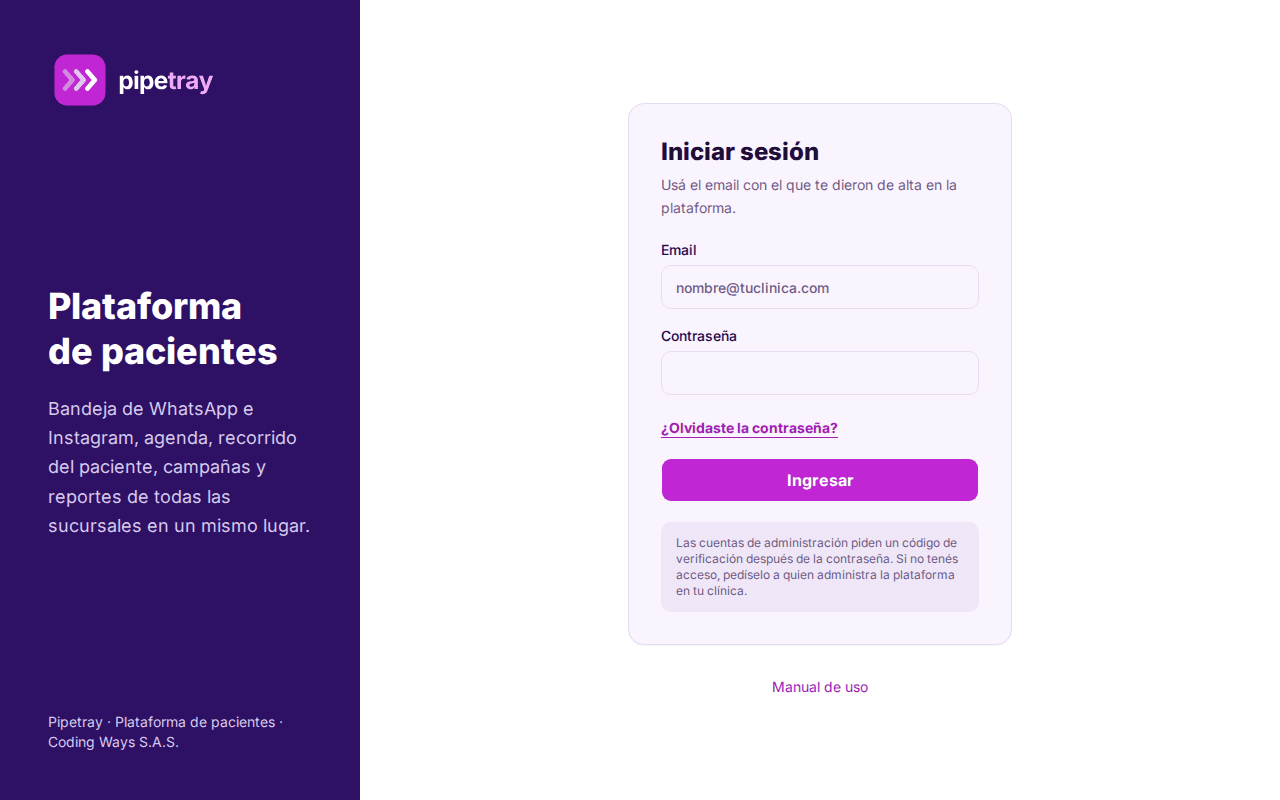
- Abrí
https://app.pipetray.com. - Escribí tu «Email» y tu «Contraseña».
- Pulsá «Ingresar».
Si te equivocás varias veces seguidas, el acceso se bloquea unos minutos. Esperá y volvé a intentar.
Verificación en dos pasos (2FA)
La verificación en dos pasos agrega un código de 6 dígitos después de la contraseña. El código lo genera una aplicación de autenticación en tu celular (Google Authenticator, Microsoft Authenticator, 1Password, etc.). Es opcional: la activa cada persona desde su perfil. Las cuentas de administración deberían tenerla activa.
Para activarla:
- Abrí «Mi perfil» desde tu cuenta (abajo a la izquierda).
- En «Verificación en dos pasos», pulsá «Activar».
- Escaneá el código QR con la aplicación (o escribí la clave a mano).
- Ingresá el código de 6 dígitos y pulsá «Confirmar y activar».
- Guardá los códigos de respaldo con «Copiar códigos». Cada código sirve una sola vez, para entrar si perdés el celular. Después pulsá «Listo, ya los guardé».
Con la verificación activa, al iniciar sesión aparece «Ingresá el código». Escribí el código de la aplicación y pulsá «Verificar e ingresar». Si no tenés el celular, pulsá «Usar un código de respaldo» y escribí uno de los códigos guardados (tienen la forma XXXX-XXXX).
Para desactivarla, en «Mi perfil» pulsá «Desactivar» y confirmá con tu contraseña. Si perdiste el celular y los códigos de respaldo, pedile a soporte que la restablezca (ver el capítulo 12).
Recuperar la contraseña
- En la pantalla de acceso, pulsá «¿Olvidaste la contraseña?».
- Escribí tu email y pulsá «Enviar enlace». Vas a ver «Revisá tu email».
- Abrí el enlace del email. Te lleva a «Elegí una contraseña nueva».
- Escribí la «Nueva contraseña» dos veces y pulsá «Guardar contraseña».
El enlace sirve una sola vez y por tiempo limitado. Si pasó mucho tiempo, pedí uno nuevo.
Elegir clínica si trabajás en más de una
Si tu cuenta pertenece a una sola clínica, entrás directo. Si trabajás en más de una, después de iniciar sesión aparece «Elegí una clínica» con una tarjeta por clínica: pulsá «Entrar a {clínica}».
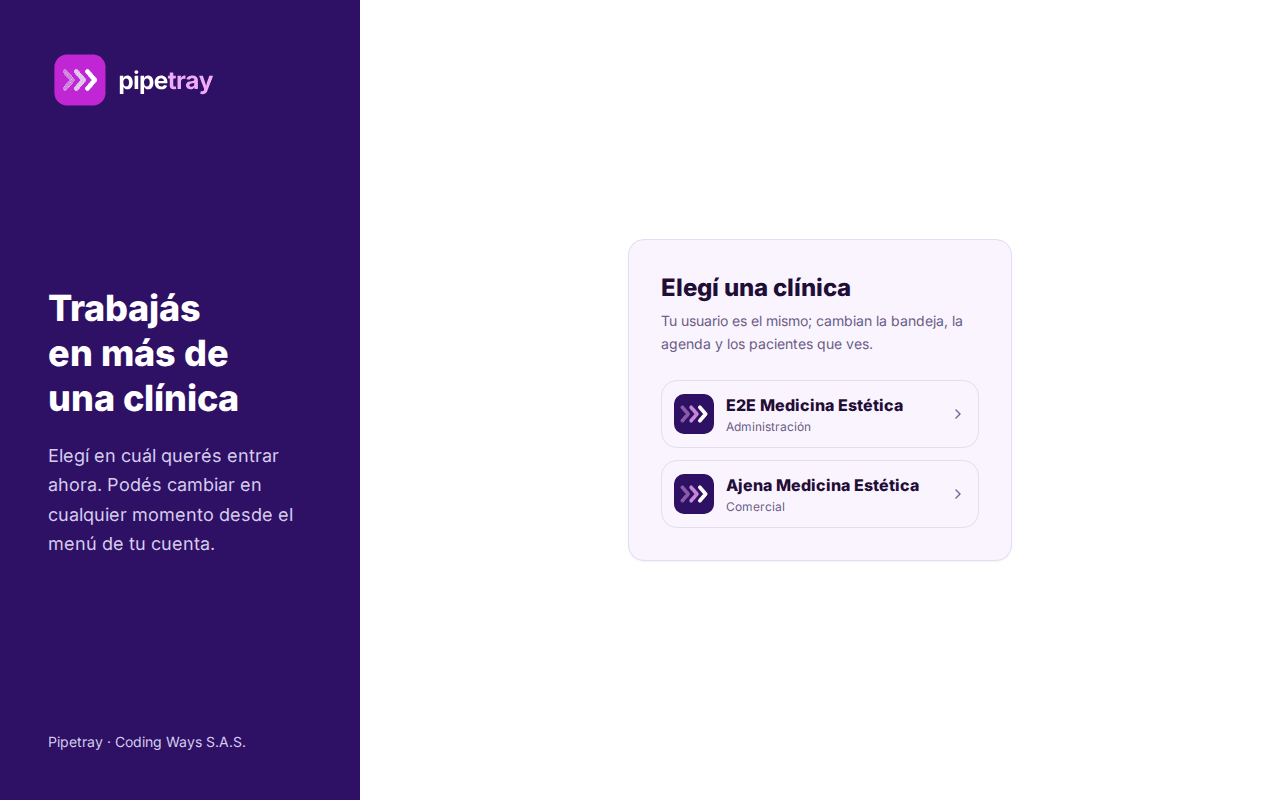
Para cambiar de clínica más tarde, abrí el menú de tu cuenta (abajo a la izquierda) y pulsá «Cambiar de clínica». La clínica actual aparece marcada como «Clínica actual».
El menú de tu cuenta
El bloque con tus iniciales, abajo a la izquierda, abre el menú de tu cuenta:
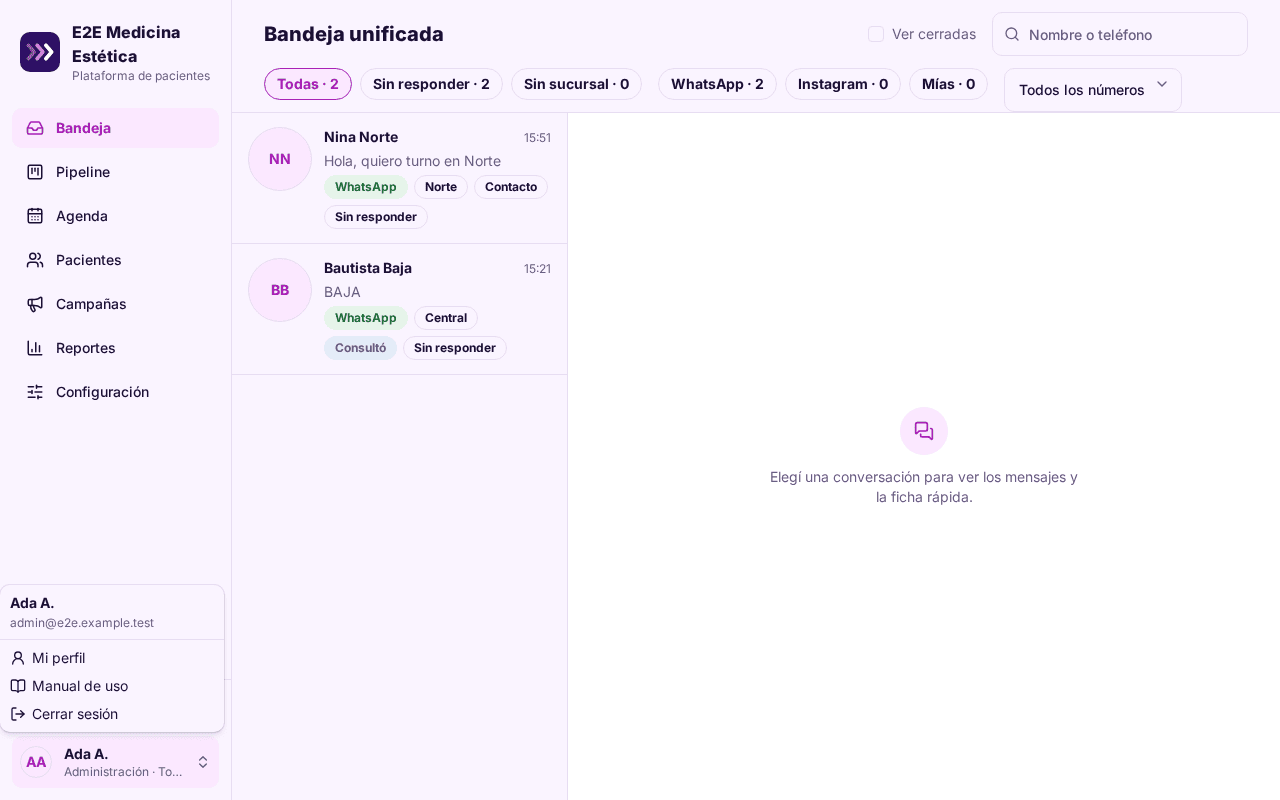
- «Mi perfil»: tus datos, tu contraseña y la verificación en dos pasos.
- «Cambiar de clínica»: solo si trabajás en más de una.
- «Manual de uso»: esta guía.
- «Cerrar sesión».
Mi perfil
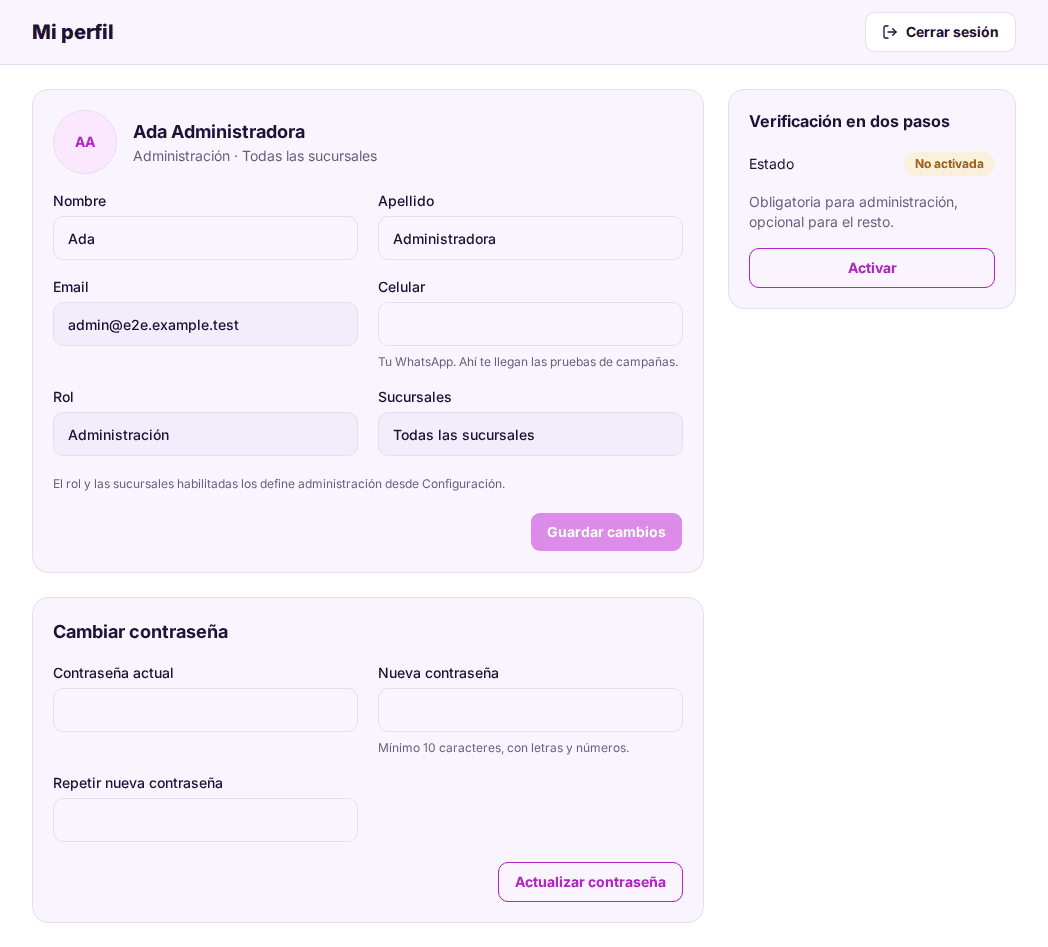
En «Datos personales» podés cambiar tu «Nombre», «Apellido» y «Celular». El celular es tu WhatsApp: ahí llegan las pruebas de campañas (capítulo 8). El «Email», el «Rol» y las «Sucursales» se ven pero no se editan: los define administración desde Configuración.
En «Cambiar contraseña» escribí la «Contraseña actual», la «Nueva contraseña» dos veces y pulsá «Actualizar contraseña».
En el celular
Pipetray se adapta al celular. Abajo tenés una barra con «Bandeja», «Agenda», «Pacientes», el botón «Turno» (para crear un turno nuevo) y «Más», que abre el resto de las secciones. La agenda en el celular muestra un día por vez, con los contadores «Turnos», «Confirmados» y «Sin confirmar».
2. Roles, permisos y sucursales
Los cuatro roles
Cada cuenta tiene uno o más roles. Una misma persona puede tener varios: por ejemplo, un médico que además administra la clínica es «Profesional» y «Administración» a la vez.
| Rol | Para quién |
|---|---|
| Administración | Quien dirige la clínica. Ve y hace todo, incluida la configuración, los usuarios, las exportaciones y los reportes completos. |
| Comercial | Quien atiende consultas y vende: responde la bandeja, mueve el pipeline, crea turnos y envía campañas. Trabaja sobre todas las sucursales. |
| Recepción | Quien recibe a los pacientes: responde la bandeja, crea y mueve turnos y registra pagos. Solo en sus sucursales. |
| Profesional | Quien realiza los tratamientos: ve su agenda, registra la asistencia, los tratamientos realizados, los pagos y sus observaciones. Solo en sus sucursales. |
Qué puede hacer cada rol
| Permiso | Comercial | Recepción | Profesional | Administración |
|---|---|---|---|---|
| Ver la bandeja | Sí | Sí | Sí (solo lectura) | Sí |
| Responder en la bandeja | Sí | Sí | No | Sí |
| Crear y mover turnos | Sí | Sí | Solo los suyos | Sí |
| Registrar pagos | No | Sí | Sí | Sí |
| Registrar asistencia y tratamiento realizado | No | No | Sí | Sí |
| Ver y escribir observaciones del profesional | No | No | Sí | Sí |
| Dar de alta y editar pacientes | Sí | Sí | No | Sí |
| Pedir la firma del consentimiento | Sí | Sí | No | Sí |
| Enviar campañas | Sí | No | No | Sí |
| Ver reportes de facturación | Solo los propios | No | Solo los propios | Sí |
| Exportar pacientes | No | No | No | Sí |
| Configuración y usuarios | No | No | No | Sí |
Esta misma tabla está en Configuración › Usuarios y roles, en el bloque «Permisos por rol». Si entrás a una sección que tu rol no puede usar, vas a ver «No tenés permiso para ver esta sección.».
Sucursales
Cada cuenta de Recepción y de Profesional tiene asignadas una o más sucursales. Esas cuentas ven solo los turnos, las conversaciones y los pacientes de sus sucursales (más los pacientes y conversaciones que todavía no tienen sucursal). Administración y Comercial ven todas las sucursales.
Los profesionales, además, atienden en distintas sucursales según el día. Eso se carga en Configuración › Profesionales (capítulo 11) y es lo que decide qué horarios ofrece la agenda.
3. Bandeja
La Bandeja es donde se atienden todas las conversaciones de WhatsApp e Instagram de la clínica. Todo el equipo entra a la misma bandeja: quien atiende Instagram y quien atiende WhatsApp ven lo mismo.
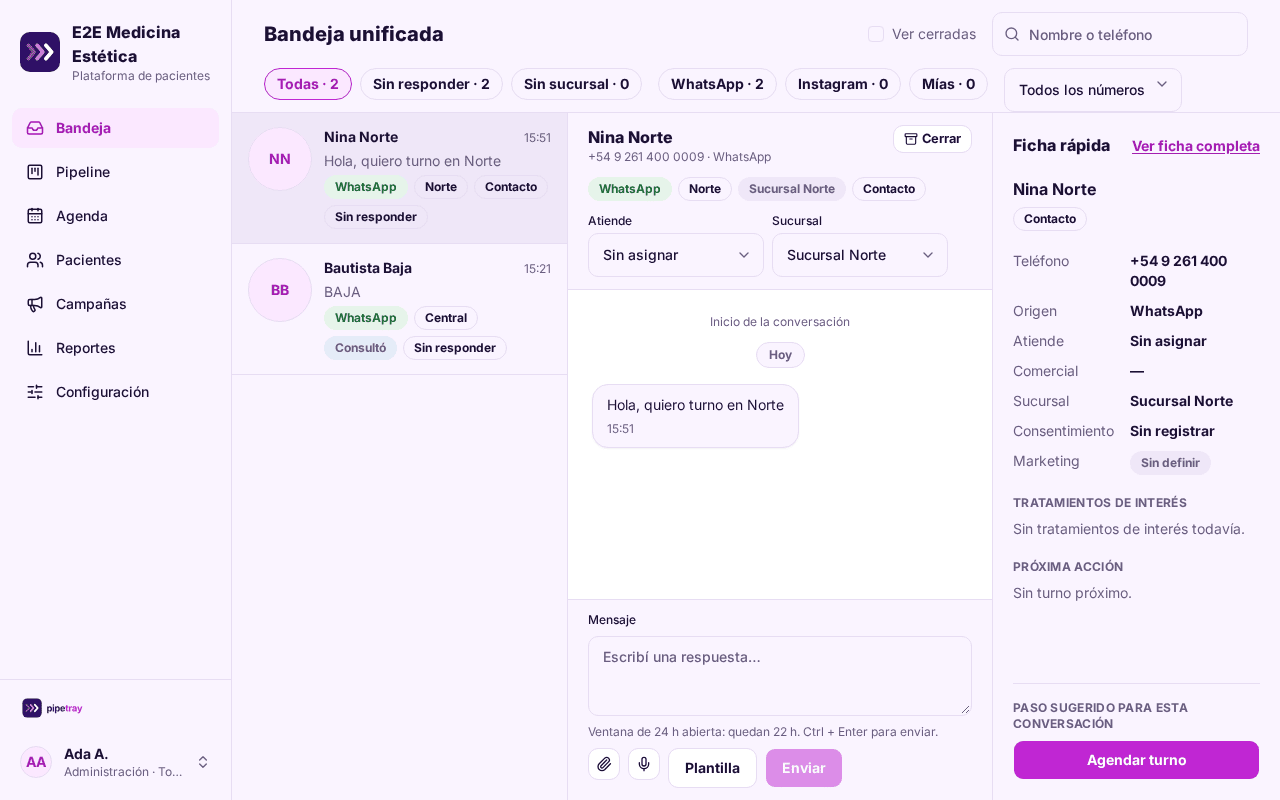
Filtros y búsqueda
Arriba hay chips con el conteo de cada filtro:
- «Todas».
- «Sin responder»: el último mensaje lo mandó el paciente y nadie contestó.
- «Sin sucursal»: conversaciones que todavía no tienen sucursal asignada.
- «WhatsApp» e «Instagram»: por canal.
- «Mías»: las que te asignaron a vos.
La casilla «Ver cerradas» muestra también las conversaciones cerradas. El buscador «Nombre o teléfono» busca por nombre del contacto, número o nombre del paciente. Si la clínica tiene más de un número de WhatsApp, aparece el selector «Número de WhatsApp» con la opción «Todos los números».
La lista de conversaciones
Cada fila muestra el nombre, la hora del último mensaje, un adelanto del texto y un círculo con los mensajes sin leer. Las etiquetas dicen el canal, el número de WhatsApp (si hay varios), la etapa del paciente, «Sin sucursal», «Sin responder» o «Cerrada». En Instagram, la etiqueta del canal muestra cuánto tiempo queda para responder o «ventana cerrada».
El hilo
Al elegir una conversación se abre el hilo de mensajes, agrupados por día. Los mensajes que salieron de la clínica muestran la hora y quién los mandó; los que mandó la plataforma sola dicen «Automático». Debajo de cada mensaje enviado se ve el estado: «En cola», «Enviado», «Entregado», «Leído» o «No se pudo enviar». Las plantillas llevan la etiqueta «Plantilla». Si un mensaje coincidió con una palabra clave de un tratamiento o una sucursal, aparece «Etiqueta automática: …».
En la cabecera del hilo:
- «Atiende»: quién se hace cargo de la conversación. Las opciones son «Sin asignar», «Yo» y el resto del equipo que responde en la bandeja.
- «Sucursal»: a qué sucursal pertenece la conversación. Si el paciente no tenía sucursal, toma esta.
- «Cerrar» / «Reabrir». Una conversación cerrada vuelve a abrirse sola cuando el paciente escribe de nuevo.
- «Ficha», en pantallas angostas, para ver la ficha rápida.
La ficha rápida
A la derecha está la «Ficha rápida» del paciente: nombre y etapa, «Ver ficha completa», teléfono, Instagram, origen, quién atiende, comercial, sucursal, consentimiento y estado de marketing. Debajo, «Tratamientos de interés» y «Próxima acción» (el próximo turno, con la marca «Seña pendiente» si corresponde).
Si la conversación no está vinculada a ningún paciente, la ficha ofrece «Vincular a paciente» (buscar una ficha existente por nombre, teléfono o email) y el paso sugerido «Dar de alta» (crea la ficha con el nombre y el número del contacto, y la vincula). Las conversaciones de WhatsApp se vinculan solas cuando ya existe un paciente con ese número.
Al pie de la ficha, «Paso sugerido para esta conversación» propone la acción lógica: «Dar de alta» si no hay paciente, «Ver turno» si tiene un turno próximo, «Reprogramar» si canceló o no asistió, o «Agendar turno» en el resto de los casos. «Agendar turno» abre el flujo de nuevo turno con el paciente ya elegido (capítulo 5).
Responder
Escribí en «Mensaje» y pulsá «Enviar» (o Ctrl + Enter). Mientras la ventana de 24 h está abierta, debajo del cuadro se lee «Ventana de 24 h abierta: quedan …».
Adjuntos. El botón del clip permite mandar una imagen (JPG o PNG hasta 5 MB) o un PDF (hasta 20 MB; Instagram no recibe PDF). Podés agregar un «Texto que acompaña (opcional)».
Notas de voz. El botón del micrófono abre «Grabar nota de voz». Grabás, podés escucharla antes de enviarla y pulsás «Enviar nota de voz» o «Descartar». La grabación se corta sola a los 5 minutos. El navegador va a pedir permiso para usar el micrófono la primera vez.
La ventana de 24 h y las plantillas
Meta solo permite escribirle a un paciente libremente durante las 24 horas siguientes a su último mensaje. Pasado ese tiempo:
- En WhatsApp aparece «Pasaron más de 24 h: solo se puede escribir con una plantilla aprobada.» y el botón «Enviar plantilla». Las plantillas son mensajes prearmados que Meta aprobó (capítulo 11). Elegís la plantilla, completás sus variables, mirás «Así le llega» y la enviás. Si el paciente responde, la ventana vuelve a abrirse. El botón «Plantilla» también está disponible dentro de la ventana.
- En Instagram no se pueden mandar plantillas. Entre las 24 h y los 7 días podés responder con la etiqueta de agente humano («Pasaron más de 24 h: respondés con la etiqueta de agente humano de Instagram»). Después de 7 días, «Instagram no permite escribir primero»: hay que esperar a que la persona vuelva a escribir.
«No contactar», BAJA y las reglas de marketing
Un paciente puede decir que no quiere recibir mensajes. Hay dos niveles, y la bandeja te los muestra con un aviso encima del cuadro de respuesta:
- «No contactar» (pidió no recibir marketing): «Pidió no recibir marketing. Podés responderle; no le mandes plantillas de marketing ni campañas.» Sus recordatorios de turno siguen saliendo.
- BAJA (escribió «BAJA» o «STOP»): «Pidió la baja por mensaje. Podés responderle a lo que escribió; no se le envían plantillas, recordatorios ni campañas.» El botón «Enviar plantilla» desaparece.
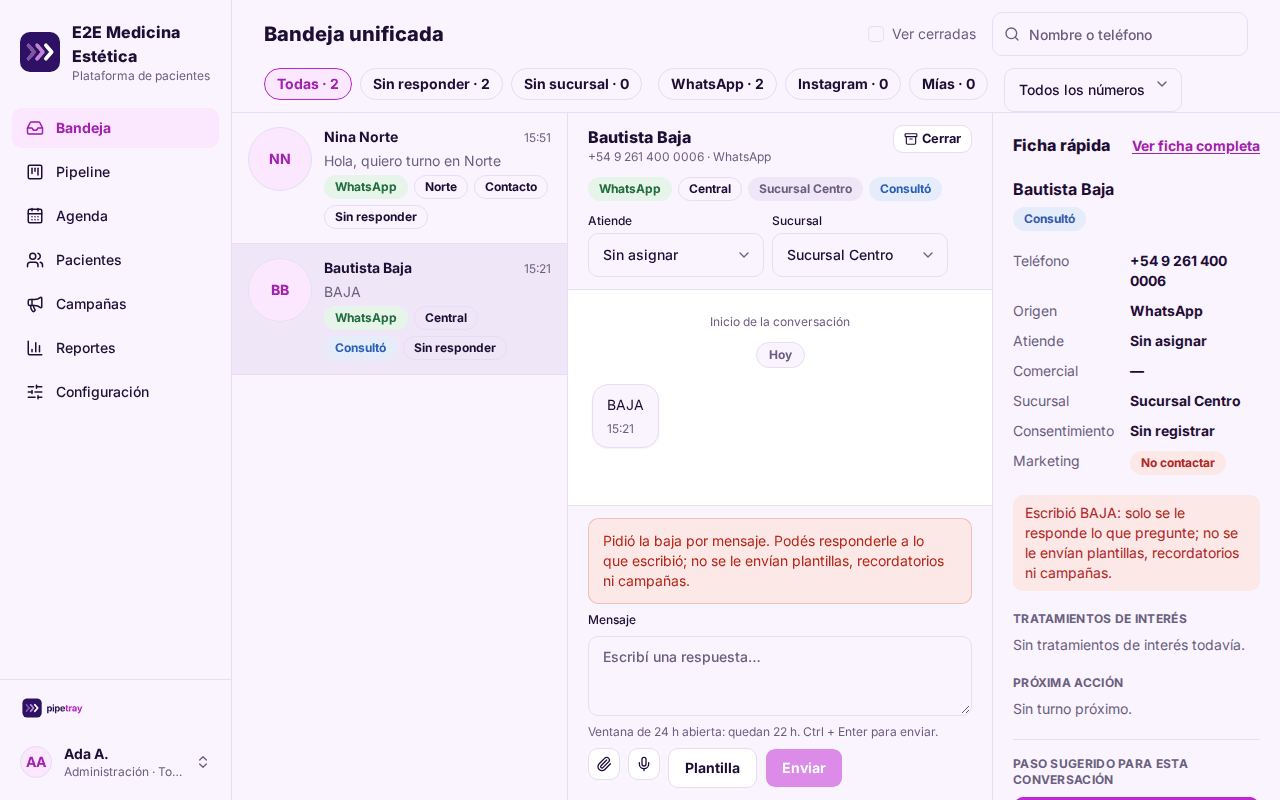
Estos estados los pone la plataforma sola cuando el paciente pulsa el botón «No contactar» de una plantilla o escribe BAJA. El equipo también puede marcar «No contactar» desde la ficha del paciente (capítulo 6). Volver a habilitar a alguien solo se puede hacer desde la ficha, con motivo, y solo si la persona volvió a escribir después de decir que no.
La regla de la clínica, tal como está definida:
Nunca enviar marketing a quien pidió no recibirlo (botón "No contactar", BAJA o el equipo); quien escribe BAJA no recibe ningún mensaje por iniciativa de la clínica (tampoco recordatorios) y solo se le responde dentro de la ventana de 24 h; nada fuera de 9–21 h; 1 marketing / 30 días por paciente. El marketing no requiere opt-in previo ni consentimiento firmado: si hay destinatarios que no dijeron nada, el mensaje debe ofrecer cómo decir que no (decisión del cliente, 26 oct 2026).
Los botones de las plantillas que la plataforma reconoce: «No contactar», «No, gracias», «No recibir más mensajes», «No quiero recibir mensajes», «Baja» y «No me interesa» marcan al paciente como «No contactar»; «Me interesa», «Sí, quiero», «Sí, me interesa», «Quiero saber más», «Quiero más info» y «Sí, quiero turno» lo marcan como «Acepta». «Confirmo» confirma el turno del recordatorio. «Reprogramar», «Sí, proponeme» y «Buscar horario» avisan a recepción para que busque un horario.
Varios números de WhatsApp
La clínica puede tener más de un número de WhatsApp bajo la misma cuenta. Cada conversación pertenece a un número y la respuesta sale siempre por el número al que escribió el paciente. Si una persona escribe a dos números, tiene dos conversaciones. Un número puede tener una sucursal asignada: las conversaciones nuevas de ese número quedan en esa sucursal. El estado de marketing y la BAJA son del paciente, para todos los números.
Anuncios de Meta
Cuando alguien escribe desde un anuncio «click to WhatsApp», la plataforma guarda el anuncio y su título en la ficha del paciente (bloque «Origen externo», capítulo 6) y deja en el recorrido «Llegó desde un anuncio (…)».
4. Pipeline
El Pipeline muestra a los pacientes como tarjetas en columnas, una por etapa. Sirve para ver de un vistazo quién consultó y no reservó, quién reservó sin pagar la seña, quién vino y quién se perdió.
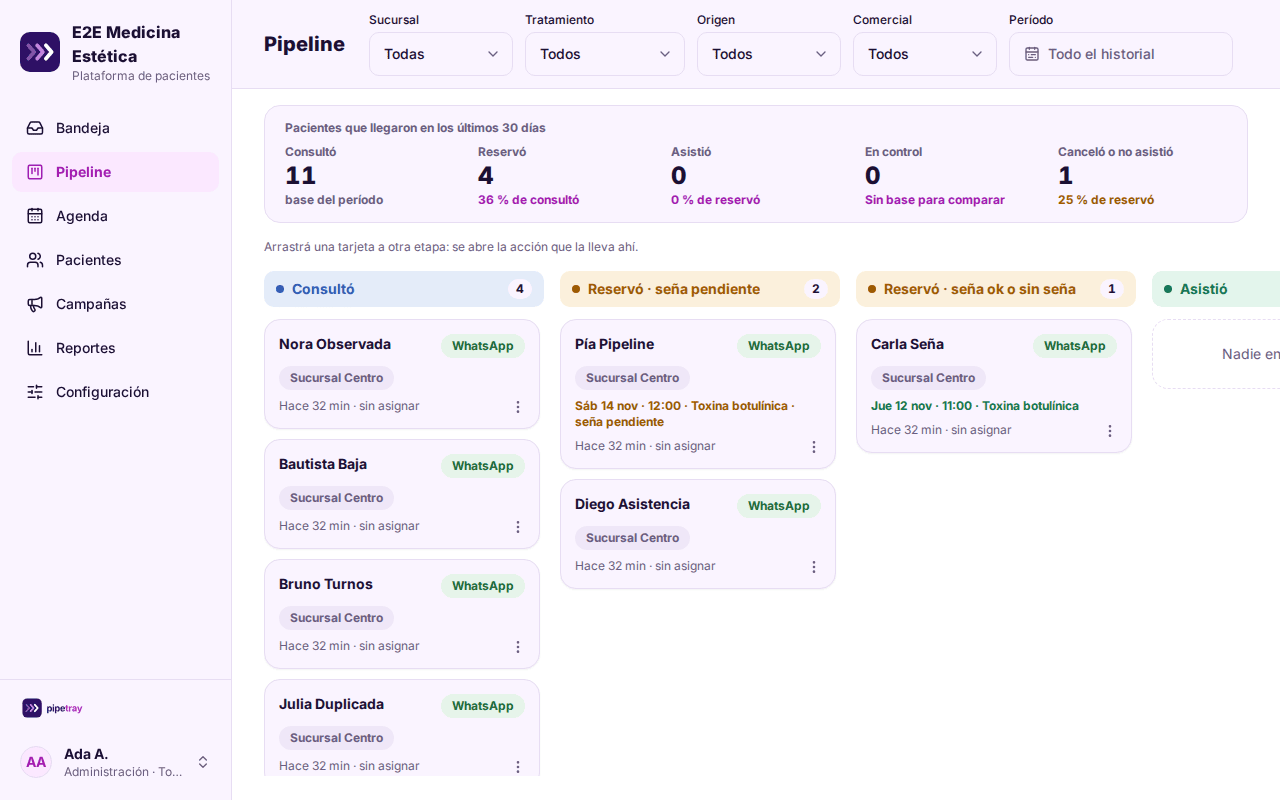
Las etapas
| Columna | Qué significa |
|---|---|
| «Consultó» (azul) | Escribió o vino a preguntar y todavía no reservó. |
| «Reservó · seña pendiente» (ámbar) | Tiene un turno y la seña no está registrada. |
| «Reservó · seña ok o sin seña» | Tiene un turno con la seña registrada, o el turno no lleva seña. |
| «Asistió» (verde) | Vino y se registró el tratamiento realizado. |
| «En control» | Tiene agendado el control posterior al tratamiento. |
| «Canceló» (gris) | Canceló su turno. Entra en Recuperación. |
| «No asistió» (rojo) | No vino a su turno. Entra en Recuperación. |
Los contactos que llegaron por un anuncio o por la API y todavía no escribieron están en la etapa «Contacto»: se ven en Pacientes, no en el pipeline. Pasan a «Consultó» cuando se vincula su conversación o cuando los pasás de etapa.
Qué mueve a un paciente de etapa
El pipeline se mueve por hechos, no a mano:
- Crear un turno → «Reservó». Registrar la seña → pasa de «seña pendiente» a «seña ok».
- Registrar la asistencia → «Asistió».
- Agendar el control → «En control».
- Cancelar el turno → «Canceló». Marcar que no asistió → «No asistió».
- Reprogramar → vuelve a «Reservó».
- Vincular una conversación a un contacto → «Consultó».
El único movimiento manual es volver a «Consultó» a alguien que no tiene un turno abierto.
Arrastrar tarjetas
Podés arrastrar una tarjeta a otra columna: «Arrastrá una tarjeta a otra etapa: se abre la acción que la lleva ahí.» Es decir, soltar en «Reservó» abre el flujo de nuevo turno; soltar en «Reservó · seña ok» abre el registro de la seña; soltar en «Asistió» abre el registro de asistencia; soltar en «Canceló» o «No asistió» abre el cierre del turno. Si el movimiento no es posible, la plataforma lo dice: por ejemplo, «{nombre} no tiene un turno abierto.» o «Solo Profesional o Administración registran la asistencia.».
El menú de tres puntos de cada tarjeta («Llevar a otra etapa») ofrece solo los movimientos posibles para ese paciente.
Métricas y filtros
Arriba, «Pacientes que llegaron en los últimos 30 días» (o el período que elijas) muestra cuántos consultaron, cuántos reservaron (y qué porcentaje de los que consultaron), cuántos asistieron, cuántos están en control y cuántos cancelaron o no asistieron. Recepción no ve las métricas.
Los filtros son «Sucursal», «Tratamiento», «Origen», «Comercial» (solo administración) y «Período» («Últimos 7 días», «Últimos 30 días», «Últimos 90 días» o un rango). El período filtra por la fecha de alta del paciente.
Recuperación
Las columnas «Canceló» y «No asistió» tienen el enlace «Ver en Recuperación». La pantalla Recuperación lista a los pacientes que cancelaron o no asistieron y todavía no tienen un turno nuevo, con el turno perdido, el motivo y el estado del mensaje automático («Mensaje programado», «Mensaje enviado», «Respondió», «Sin respuesta», …).
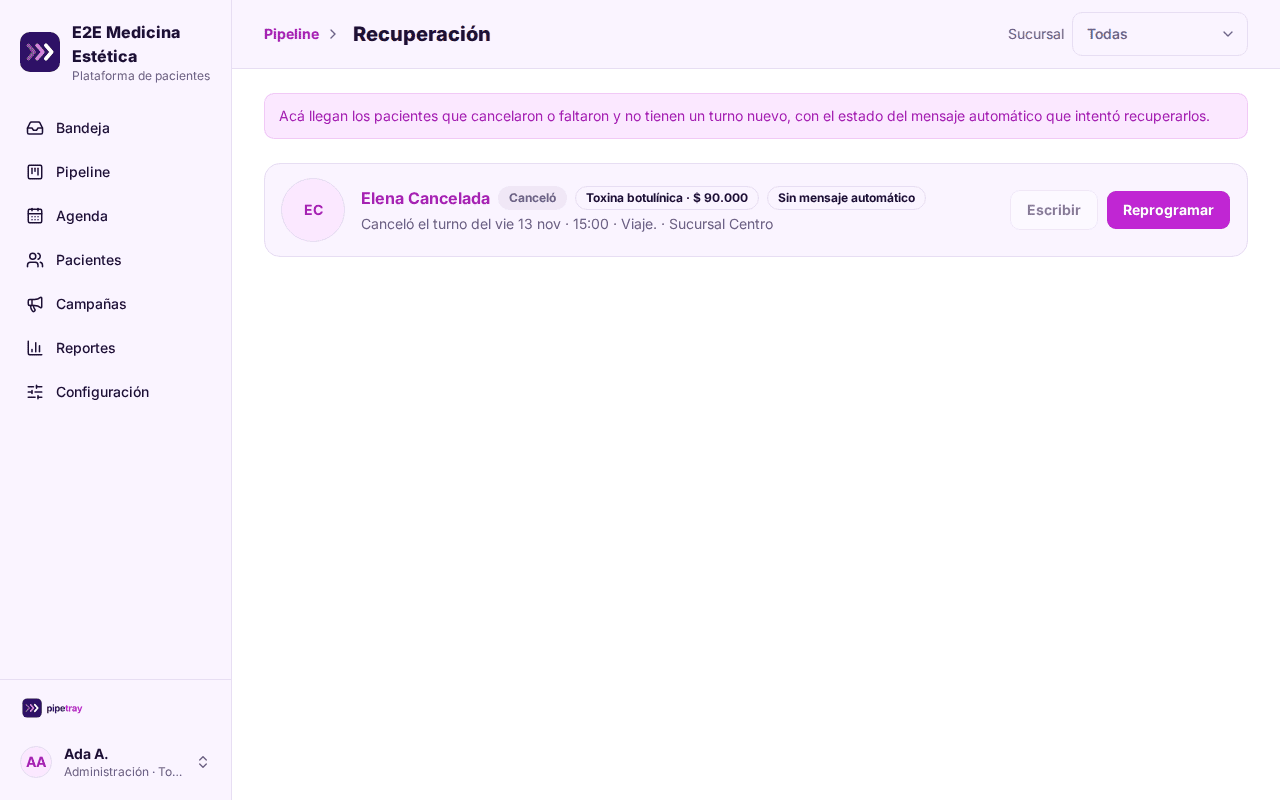
Por cada paciente: «Escribir» abre su conversación en la bandeja; «Reprogramar» (si canceló) o «Nuevo turno» (si no asistió) abren el flujo de nuevo turno. El selector «Sucursal» filtra la lista.
5. Agenda y turnos
Cómo funciona un turno
No hay consulta previa: el paciente reserva directo el turno para el tratamiento, paga una seña y viene. Cada tratamiento del catálogo define la duración del turno (30 minutos por defecto), la seña para reservar y a cuántos días se hace el control (15 por defecto). Los tratamientos con varias sesiones (por ejemplo, 3 sesiones cada 45 días) se registran sesión por sesión: cada turno es «Sesión N de M».
La agenda
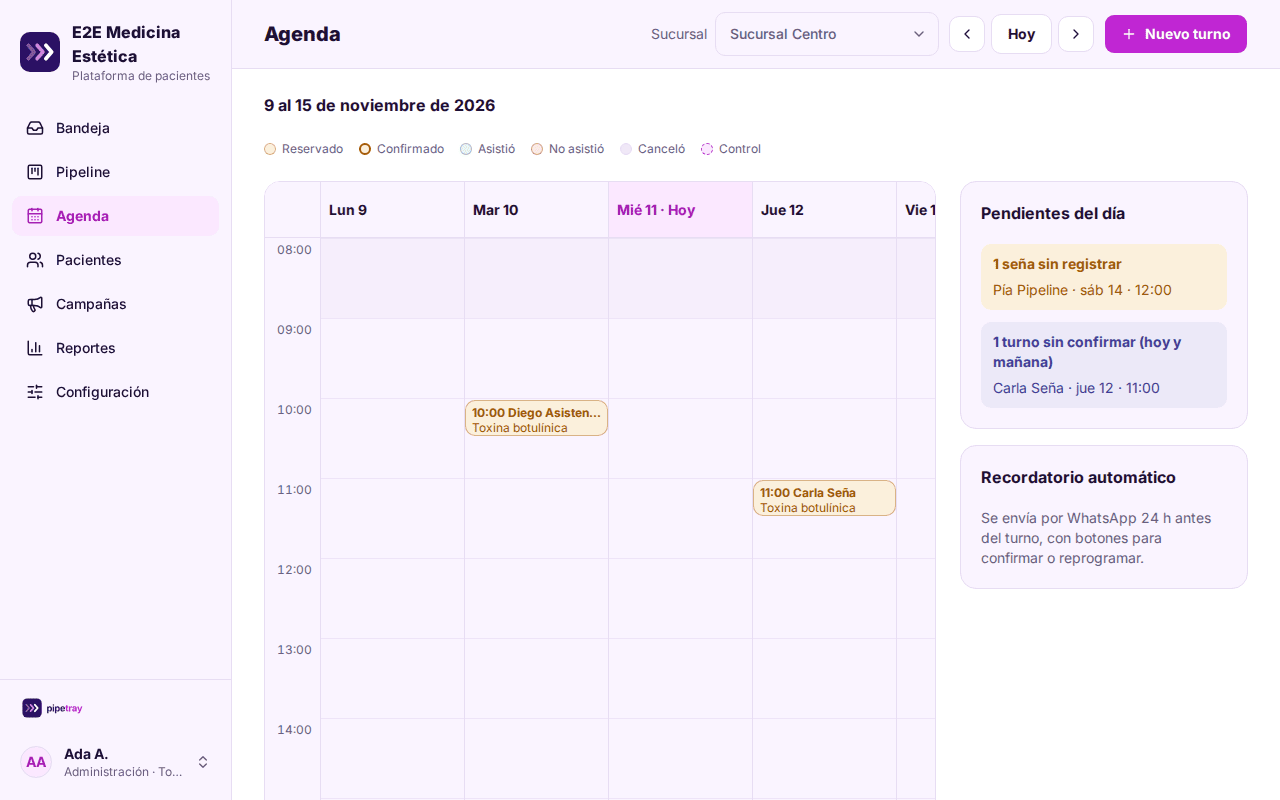
La Agenda muestra una semana por sucursal. Cada día tiene una columna por profesional que atiende ese día en esa sucursal. Arriba elegís la «Sucursal» (o «Todas las sucursales») y navegás con «Semana anterior», «Hoy» y «Semana siguiente». Con varios profesionales, los chips permiten filtrar por uno. «Nuevo turno» abre el flujo de alta.
Los bloques se colorean por estado: Reservado (ámbar), Confirmado (ámbar con borde), Asistió (verde), No asistió (rojo), Canceló (gris, tachado) y Control (borde punteado). Cada bloque muestra la hora, el paciente, el tratamiento, «Sesión N de M» cuando corresponde y «Seña pendiente» si falta registrarla. Al hacer clic se abre el detalle del turno.
A la derecha, «Pendientes del día» lista lo que requiere atención: «señas sin registrar», «turnos sin confirmar (hoy y mañana)», «ausentes sin nuevo turno» (con el enlace «Ir a Recuperación →») y los «Avisos» que dejan las automatizaciones, cada uno con un botón «Resolver».
Crear un turno
«Nuevo turno» (desde la agenda, la ficha del paciente, la bandeja o el pipeline) abre un flujo de cuatro pasos:
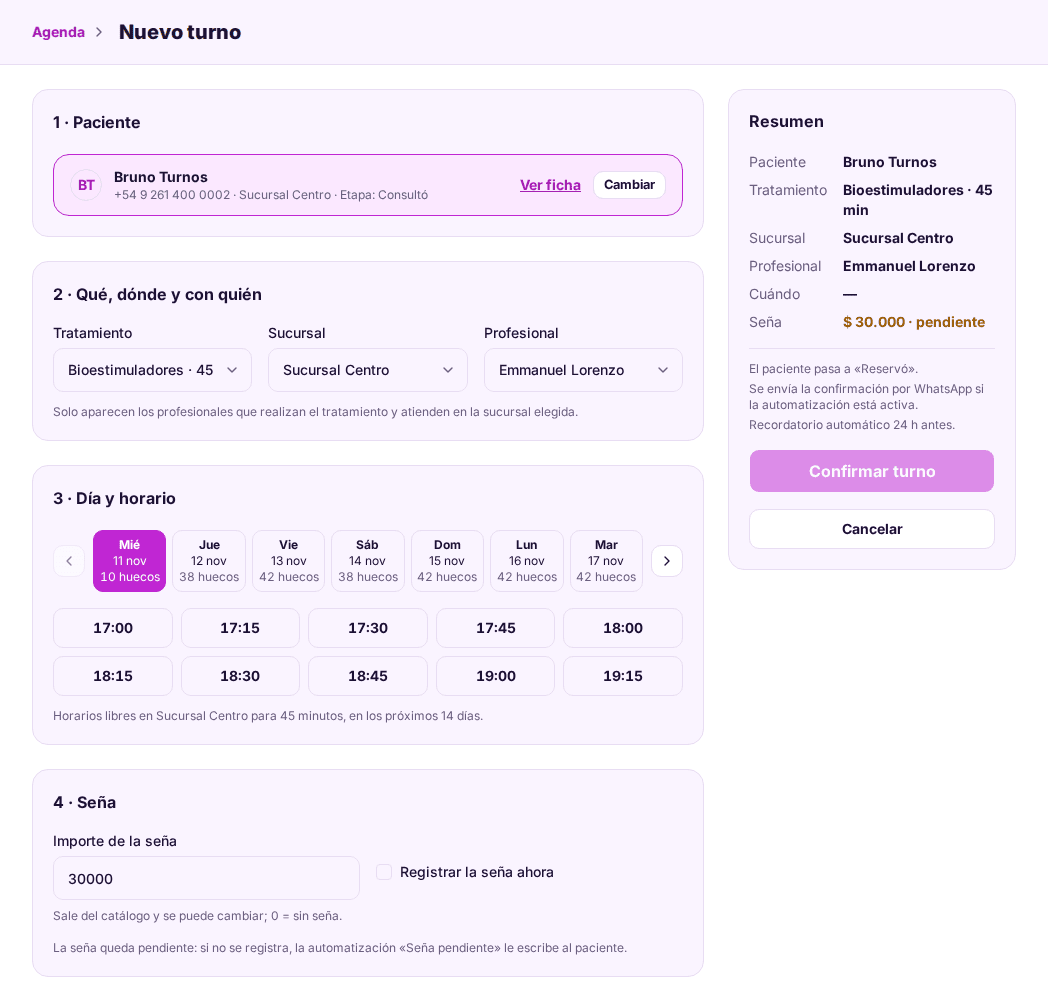
- «1 · Paciente»: buscá por nombre o teléfono y elegí la ficha. Si no existe, «¿No está en la base? Dar de alta un paciente nuevo» abre el alta sin salir del flujo.
- «2 · Qué, dónde y con quién»: elegí el «Tratamiento», la «Sucursal» y el «Profesional». «Solo aparecen los profesionales que realizan el tratamiento y atienden en la sucursal elegida.» Si el paciente tiene un tratamiento de interés, queda preseleccionado. Podés dejar «Cualquier profesional».
- «3 · Día y horario»: la plataforma muestra los huecos libres de los próximos 14 días, calculados con la disponibilidad del profesional ese día en esa sucursal, el horario de la sucursal, sus excepciones y los turnos ya tomados, para la duración del tratamiento. Elegí el día y el horario.
- «4 · Seña»: el «Importe de la seña» viene del catálogo y se puede cambiar (0 = sin seña). Si tu rol registra pagos, podés marcar «Registrar la seña ahora» y cargar la forma de pago y el comprobante en el mismo paso.
El «Resumen» de la derecha muestra lo elegido y lo que va a pasar: «El paciente pasa a «Reservó».», se envía la confirmación por WhatsApp si la automatización está activa, y «Recordatorio automático 24 h antes.». Pulsá «Confirmar turno». Si alguien tomó ese horario mientras elegías, vas a ver «Ese horario ya está ocupado.»: elegí otro.
El detalle del turno
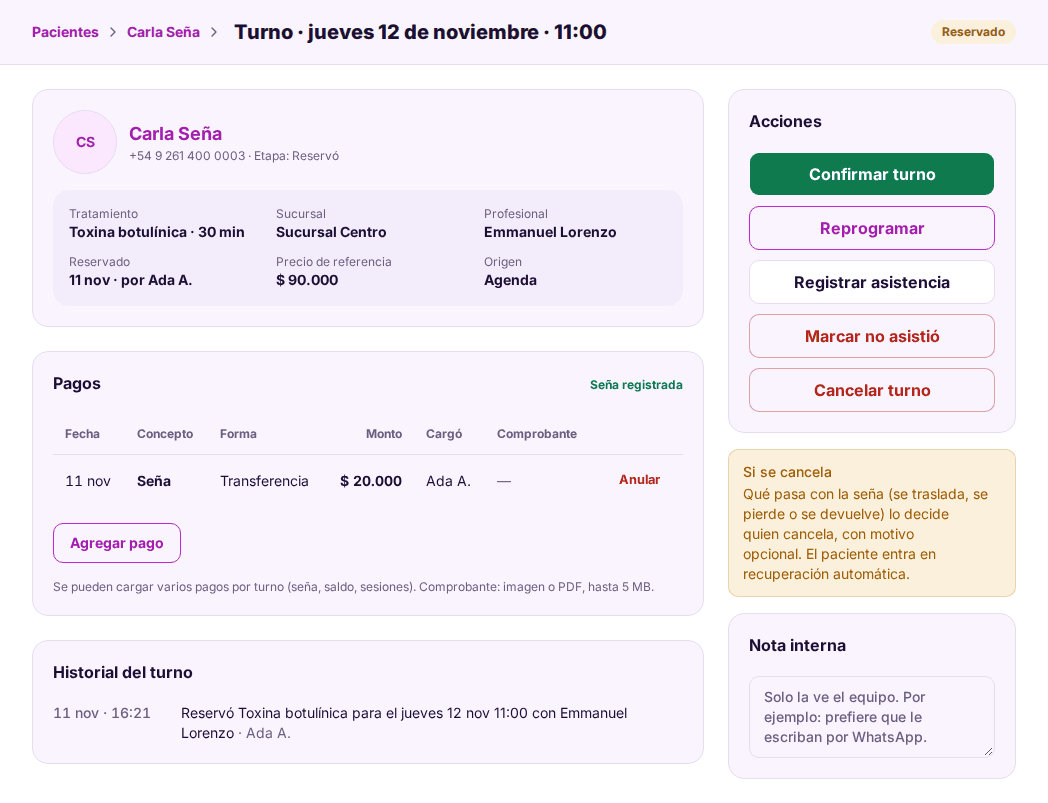
El detalle muestra el paciente, el tratamiento con su duración y sesión, la sucursal, el profesional, quién lo reservó, el precio de referencia y el origen (bandeja, agenda, automatización o campaña). Debajo, el bloque «Pagos» (capítulo 7) y el «Historial del turno» con cada cambio y quién lo hizo.
Las «Acciones» dependen del estado:
- «Confirmar turno»: el paciente avisó que viene. También se confirma solo cuando el paciente pulsa «Confirmo» en el recordatorio.
- «Reprogramar».
- «Registrar asistencia» (solo Profesional y Administración).
- «Marcar no asistió».
- «Cancelar turno».
La «Nota interna» es un texto libre que solo ve el equipo (por ejemplo, «prefiere que le escriban por WhatsApp»). Se guarda con «Guardar nota».
Reprogramar
«Reprogramar» crea un turno nuevo enlazado al anterior; el turno viejo queda como «Reprogramado» y desde cada uno se puede ir al otro.
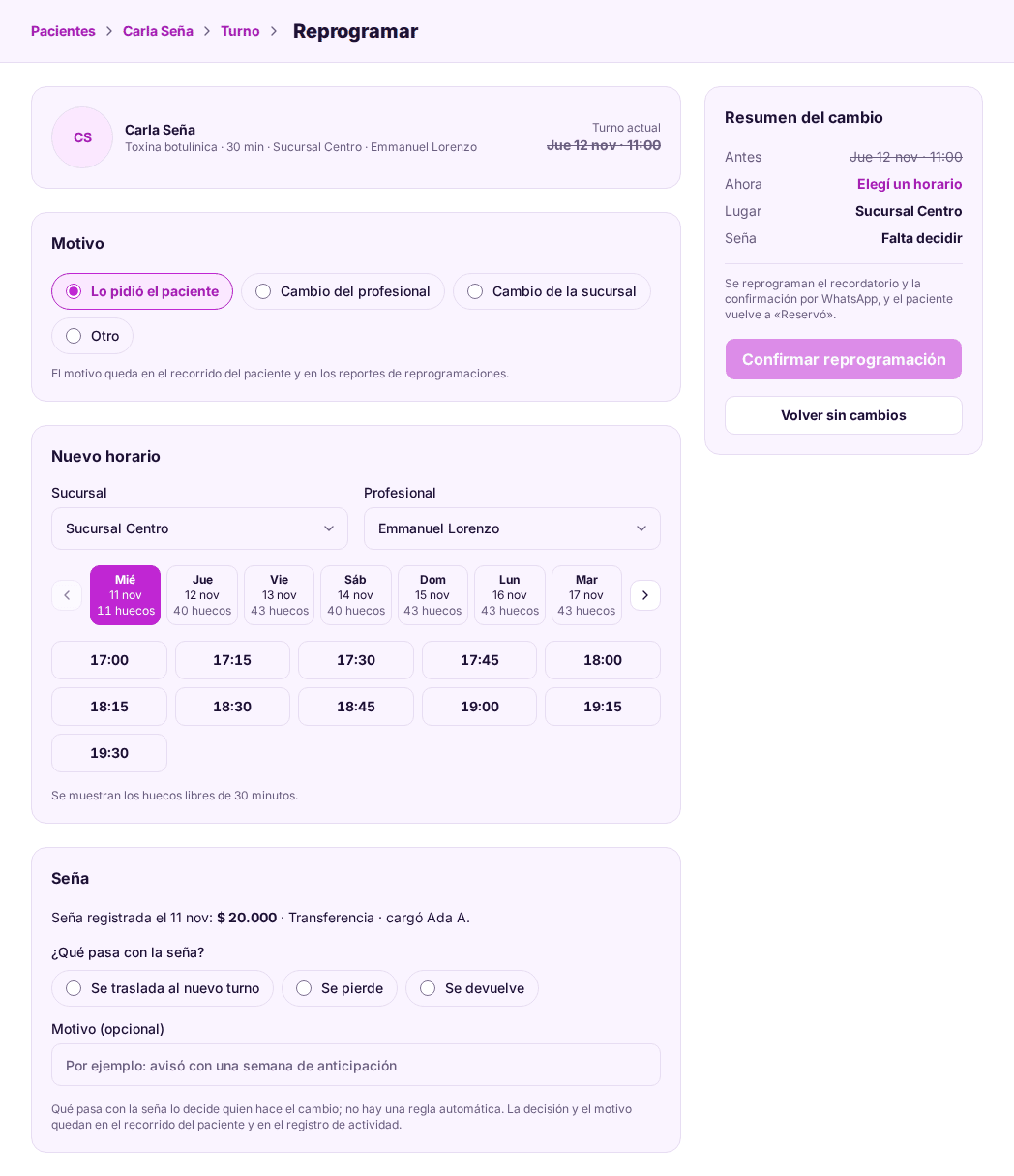
- «Motivo»: «Lo pidió el paciente», «Cambio del profesional», «Cambio de la sucursal» u «Otro» (con texto).
- «Nuevo horario»: sucursal, profesional y los huecos libres.
- «¿Qué pasa con la seña?», si había una seña registrada: «Se traslada al nuevo turno», «Se pierde» o «Se devuelve», con un «Motivo (opcional)». Lo decide quien reprograma, caso por caso: la plataforma no aplica ninguna regla automática.
- El «Resumen del cambio» muestra antes y ahora. Pulsá «Confirmar reprogramación».
Al confirmar, se reprograman el recordatorio y la confirmación por WhatsApp, y el paciente vuelve a «Reservó».
Cancelar y marcar que no asistió
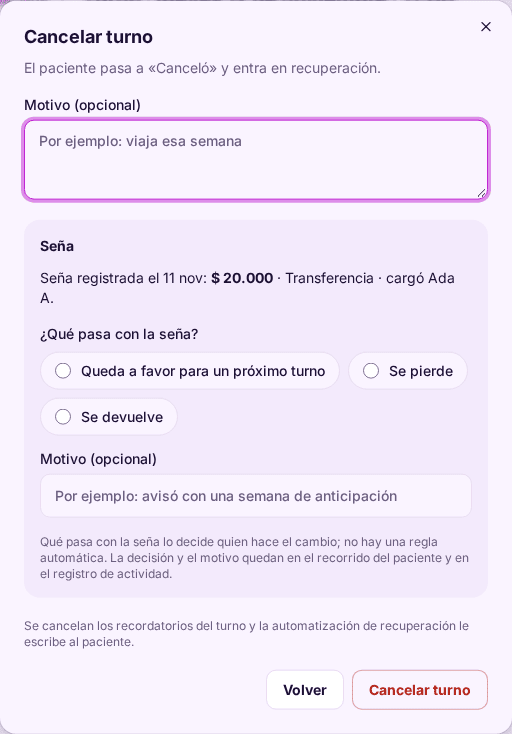
«Cancelar turno» pide un «Motivo (opcional)» y, si hay seña registrada, qué pasa con ella: «Queda a favor para un próximo turno», «Se pierde» o «Se devuelve», con motivo. «Marcar que no asistió» pide lo mismo sobre la seña. En los dos casos el paciente pasa a «Canceló» o «No asistió», entra en Recuperación y recibe, dos días después, el mensaje automático de recuperación (si la regla está activa y no escribió BAJA). La decisión sobre la seña queda en el pago y en el registro de actividad.
Registrar la asistencia
Cuando el paciente vino y se hizo el tratamiento, Profesional o Administración abren «Registrar asistencia» desde el detalle del turno.
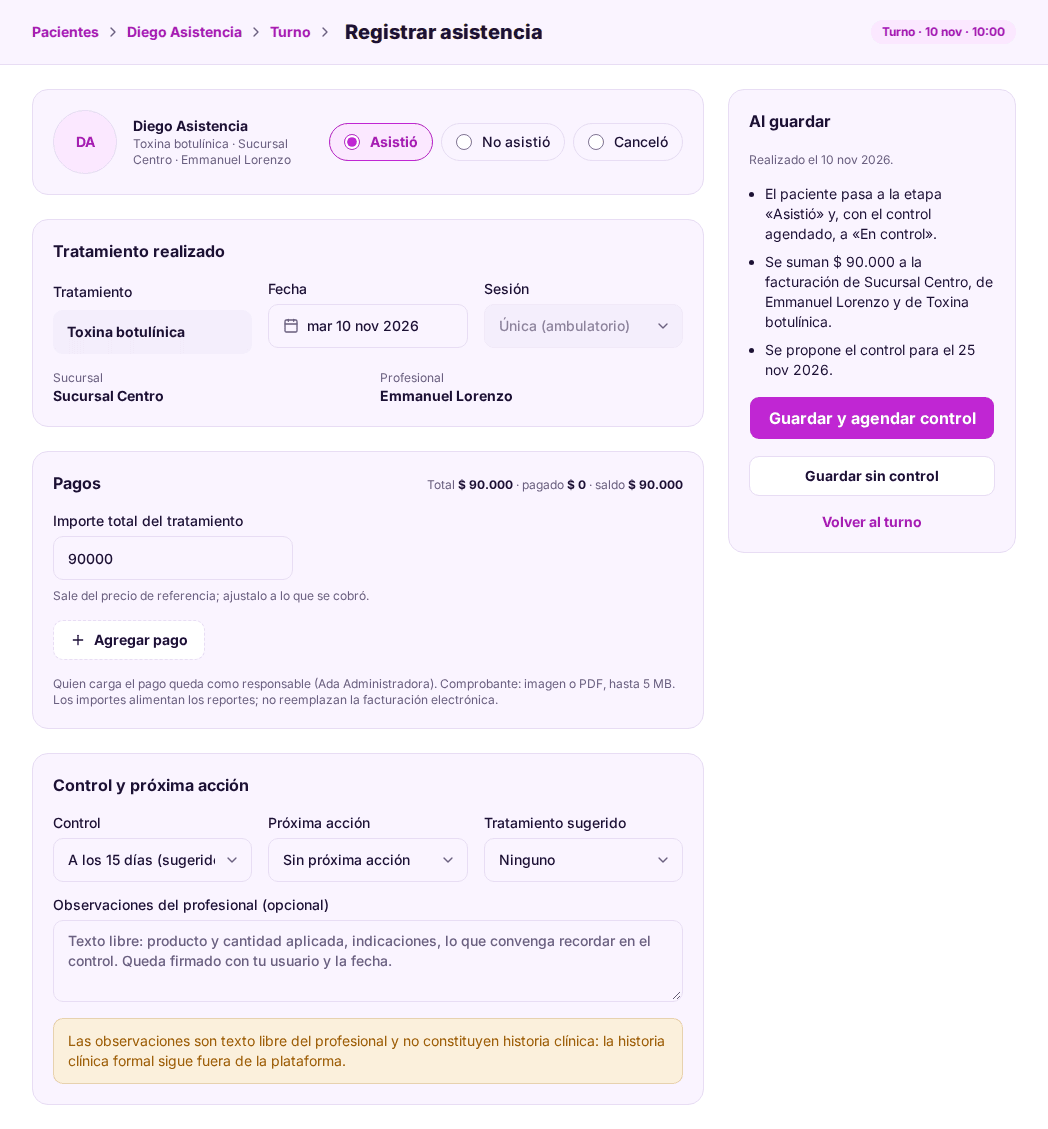
- «Resultado»: «Asistió», «No asistió» o «Canceló». Los dos últimos abren el cierre del turno visto arriba.
- «Tratamiento realizado»: la «Fecha» (no puede ser futura) y la «Sesión» («Sesión N de M» o «Única (ambulatorio)»).
- «Pagos»: el «Importe total del tratamiento» (viene del precio de referencia), los pagos ya registrados y «Agregar pago» para cargar el saldo u otros pagos.
- «Control y próxima acción»: el «Control» a los 7, 15 o 30 días, el valor sugerido del catálogo o «Sin control»; la «Próxima acción» («Agendar la sesión N», «Reactivación a los N meses», «Evaluar retoque», «Ofrecer otro tratamiento») y el «Tratamiento sugerido».
- «Observaciones del profesional (opcional)»: texto libre que queda firmado con tu usuario y la fecha en la ficha del paciente. No es historia clínica (capítulo 6).
El panel «Al guardar» resume los efectos: el paciente pasa a «Asistió», el importe entra en la facturación, se crea el control sugerido, y en los tratamientos con sesiones se calcula cuándo toca la siguiente. Pulsá «Guardar y agendar control» (o «Guardar sin control»).
Agendar el control
Después de registrar la asistencia, «Agendar control» pregunta «¿Cómo se agenda el control?»:
- «Elegir el horario ahora.»: muestra los huecos del mismo profesional en la misma sucursal, alrededor de la fecha sugerida. El control dura 20 minutos por defecto y no tiene cargo. El paciente pasa a «En control».
- «Proponerle horarios por WhatsApp.»: el control queda propuesto y la automatización «Recordatorio de control» le escribe al paciente cuando se acerca la fecha.
- «Sin control.»
- «Decidir más tarde» deja todo como está.
Cuando llega el día, desde el detalle del turno de control pulsá «Registrar control»: «¿Vino al control?» («Asistió» / «No asistió») y un «Resultado (opcional)».
6. Pacientes
El listado
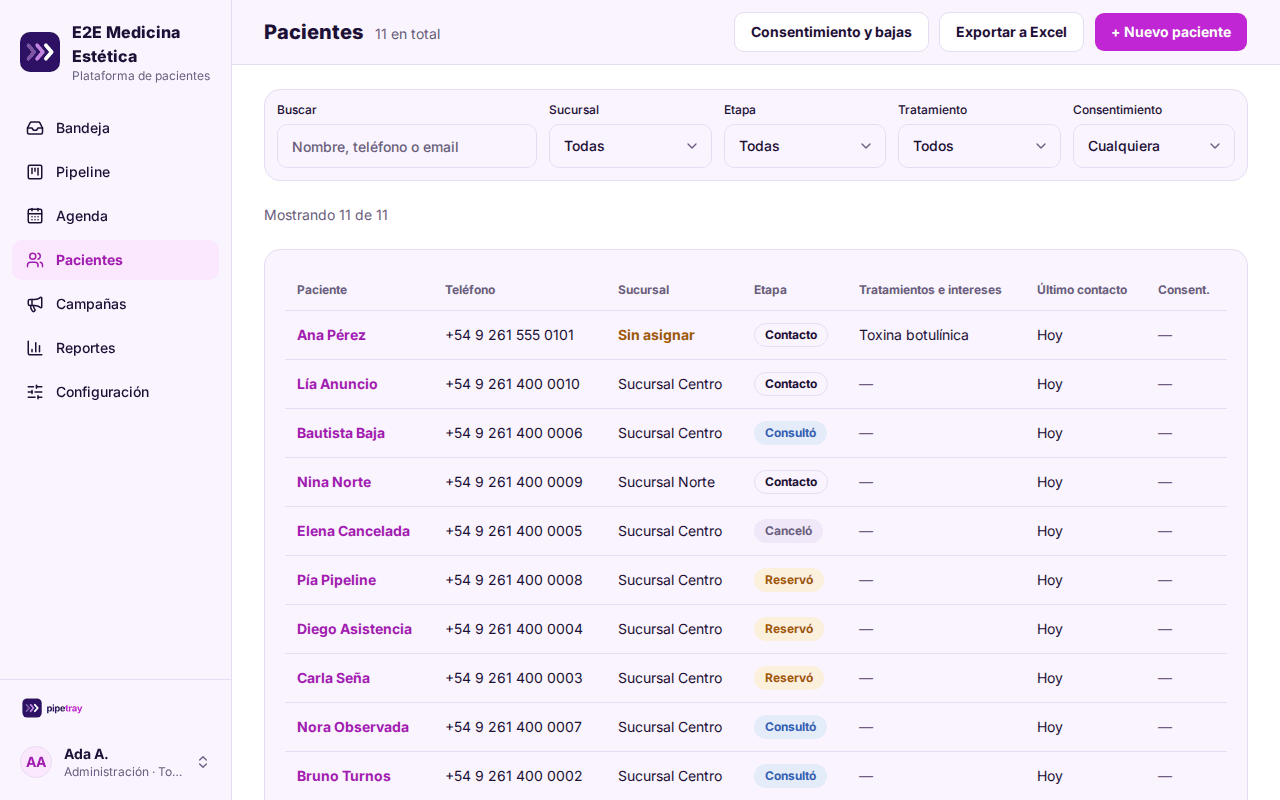
Pacientes lista todas las fichas con «Paciente», «Teléfono», «Sucursal», «Etapa», «Tratamientos e intereses», «Último contacto» y «Consent.» (el estado del consentimiento). Buscá por «Nombre, teléfono o email» y filtrá por «Sucursal», «Etapa», «Tratamiento» y «Consentimiento». La lista carga de a 50 al bajar.
Arriba a la derecha: «Consentimiento y bajas» (capítulo 6, más abajo), «Exportar a Excel» (solo administración; lleva a Configuración › Exportación) y «+ Nuevo paciente».
Dar de alta un paciente
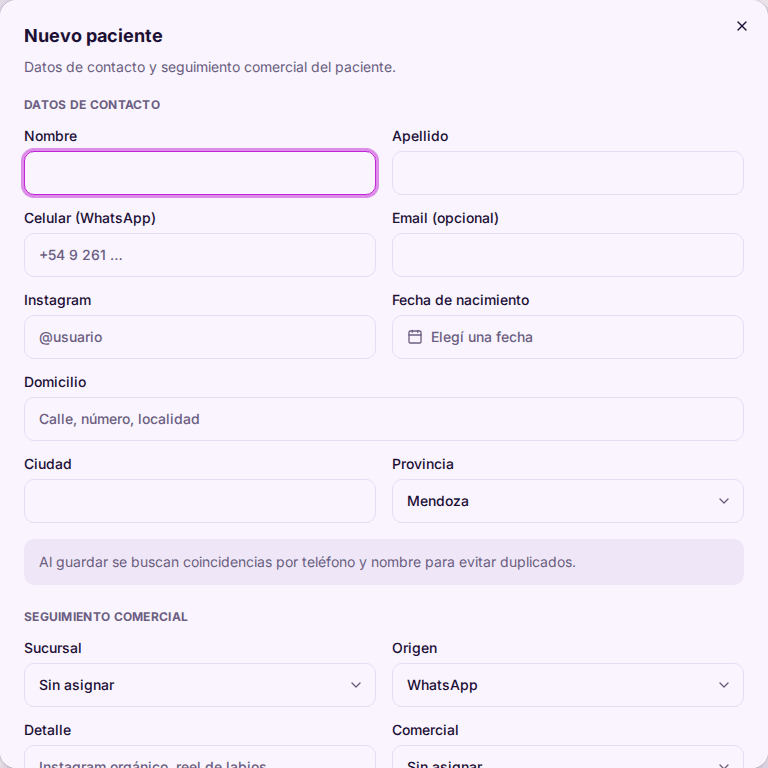
«+ Nuevo paciente» abre el alta:
- «Datos de contacto»: «Nombre» y «Apellido» (obligatorios), «Celular (WhatsApp)», «Email (opcional)», «Instagram», «Fecha de nacimiento», «Domicilio», «Ciudad» y «Provincia».
- «Seguimiento comercial»: «Sucursal», «Origen» (WhatsApp, Instagram, Recomendación, Vino al local, Campaña, Base migrada, Anuncio de Meta, API, Otro) y su «Detalle», «Comercial» (solo administración lo cambia), «Etapa inicial», «Tratamientos de interés» y una «Nota (opcional)» que queda en el recorrido.
El celular se normaliza solo: podés escribirlo como 261 555 0000 o 0261 15 555 0000 y la plataforma lo guarda como +54 9 261 555 0000, completando el código de área de la sucursal si falta. Mientras escribís, si ya existe una ficha con el mismo teléfono o el mismo nombre y apellido, aparece «Posible duplicado» con el botón «Ver ficha». El teléfono es único por clínica: no se puede guardar dos fichas con el mismo número.
«Guardar paciente» crea la ficha; «Guardar y abrir ficha» la abre enseguida.
La ficha
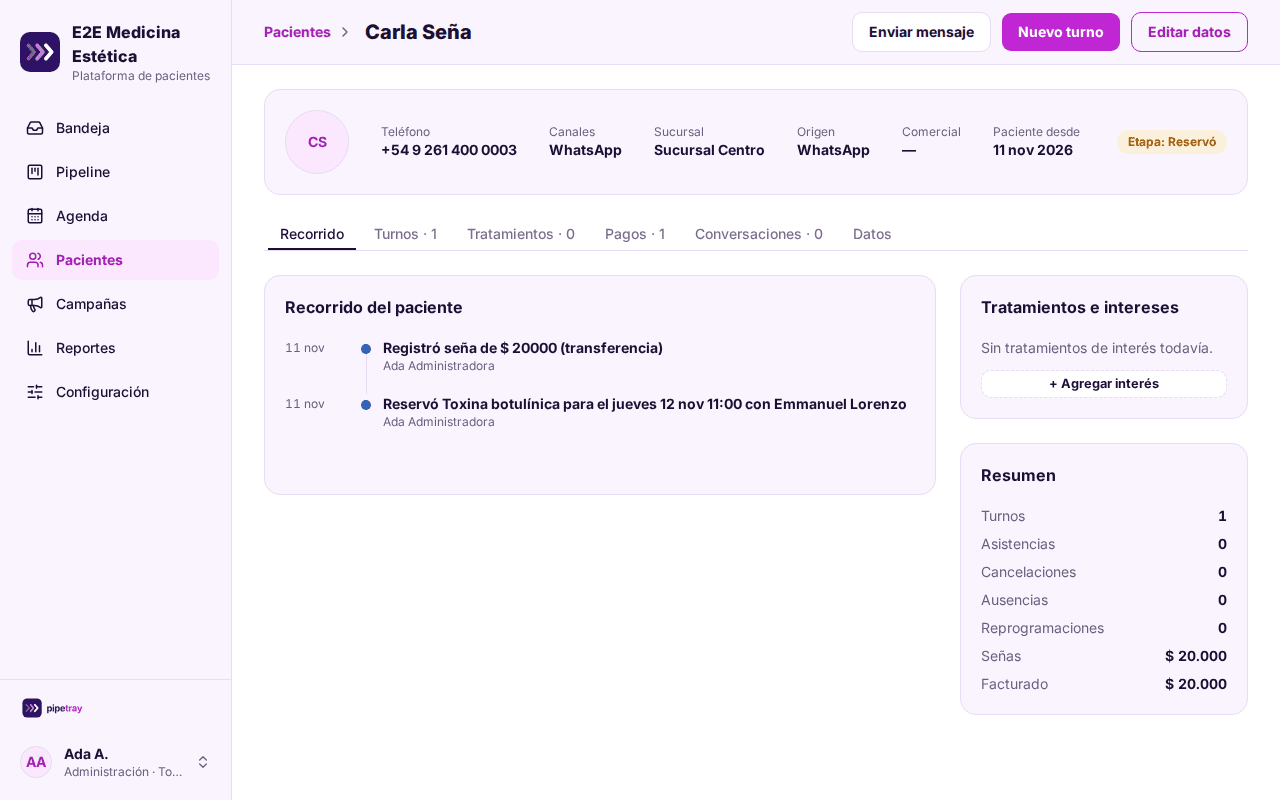
La cabecera tiene «Enviar mensaje» (abre o crea su conversación de WhatsApp), «Nuevo turno» y «Editar datos». El resumen muestra teléfono, canales, sucursal, origen, comercial, desde cuándo es paciente y su etapa.
Las pestañas:
- «Recorrido»: la línea de tiempo con todo lo que pasó (mensajes, turnos, pagos, firmas, cambios de etapa, notas) y quién lo hizo. A la derecha, los «Tratamientos e intereses» (con «+ Agregar interés») y el «Resumen» de turnos, asistencias, cancelaciones, ausencias, reprogramaciones, señas y facturado.
- «Turnos», «Tratamientos» (los tratamientos realizados, con el bloque de sesiones), «Pagos» y «Conversaciones».
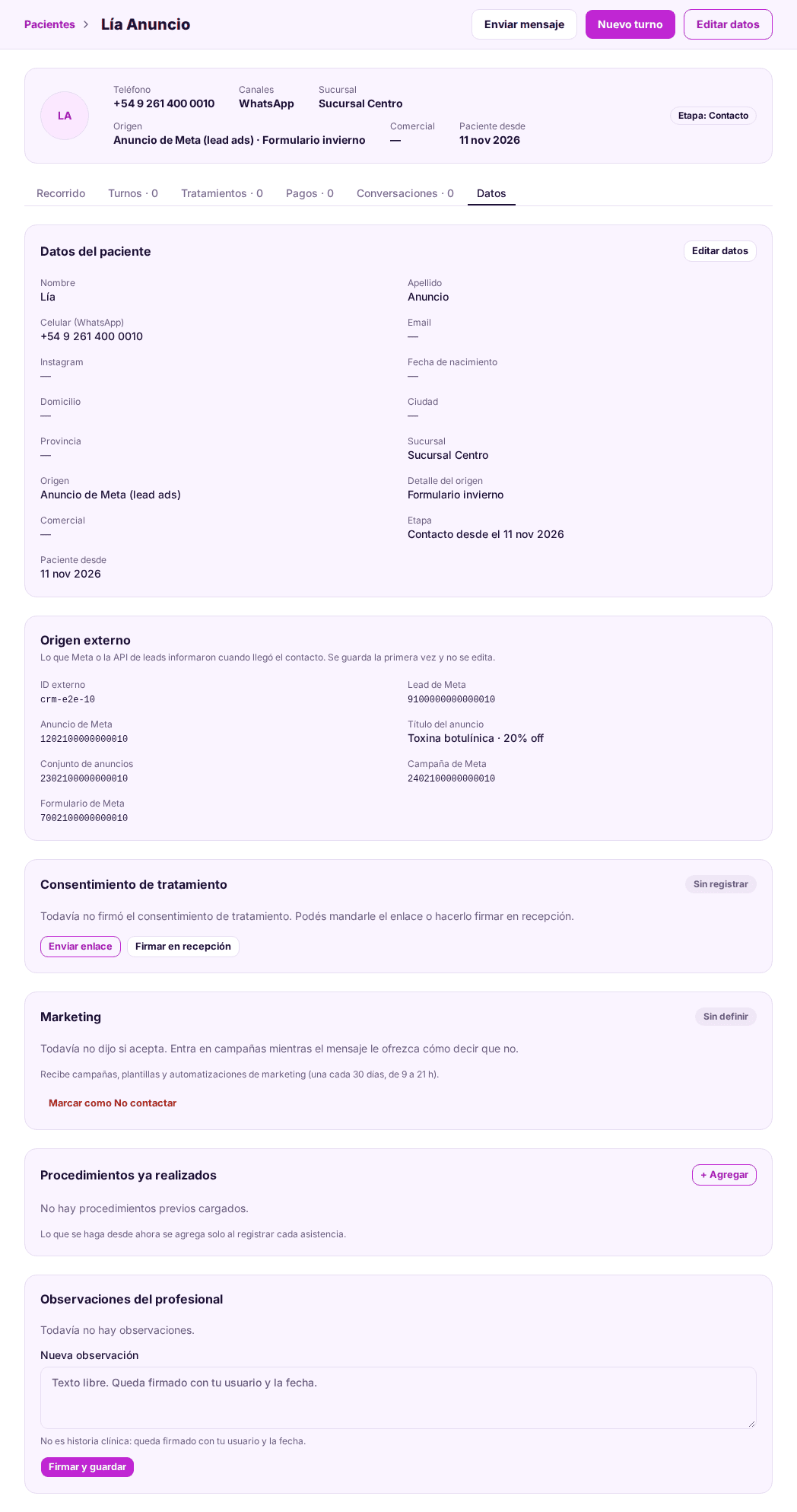
- «Datos»: los datos de la ficha y los bloques que siguen.
Origen externo
Si el paciente llegó por un anuncio de Meta o por la API de la agencia (capítulo 11), el bloque «Origen externo» muestra los identificadores que llegaron: ID externo, lead, anuncio, título del anuncio, conjunto de anuncios, campaña y formulario de Meta. «Se guarda la primera vez y no se edita.»
Consentimiento de tratamiento
El consentimiento es un texto que el paciente lee y firma con el dedo desde su celular; queda guardado como PDF. Es una firma electrónica, no una firma digital con certificado. El bloque muestra el estado («Sin registrar», «Pendiente», «Firmado»), la fecha, la versión del texto y cómo firmó.
- «Enviar enlace»: la plataforma manda por WhatsApp un mensaje con el enlace de firma. Solo puede mandarlo si hay una conversación de WhatsApp con la ventana de 24 h abierta; si no, te muestra el enlace para que lo compartas vos. El enlace vence a los 7 días.
- «Firmar en recepción»: genera el mismo enlace para abrirlo en una pantalla de la clínica («Abrir en esta pantalla» o «Copiar enlace») y que el paciente firme ahí.
- «Descargar PDF»: el consentimiento firmado. El enlace de descarga dura 10 minutos.
Lo que ve el paciente al abrir el enlace: el nombre y el logo de la clínica, «Tus datos» (nombre, apellido, nacimiento y domicilio, que puede corregir), el texto del consentimiento, las casillas que tiene que marcar (todas son obligatorias) y «Firmá con el dedo». Al pulsar «Confirmar y firmar» ve «¡Listo!» y puede descargar el PDF. El PDF incluye el texto, las declaraciones aceptadas, la firma, la fecha y hora, el número de WhatsApp, la dirección IP y un identificador. Si el paciente corrigió su nacimiento o domicilio y la ficha los tenía vacíos, se completan solos.
Al firmar, el paciente pasa a «Acepta» en marketing (el texto incluye las comunicaciones), salvo que ya hubiera dicho que no.
Marketing
El bloque «Marketing» dice si el paciente «Acepta», está «Sin definir» o pidió «No contactar», desde cuándo y por qué (pulsó un botón, escribió BAJA, lo marcó el equipo, respondió a una campaña, firmó el consentimiento o vino de una importación). Con BAJA escrita, el aviso es rojo: no recibe nada por iniciativa de la clínica.
- «Marcar como No contactar»: con un «Motivo» opcional. Lo saca de las campañas pendientes.
- «Volver a habilitar»: solo se activa si la persona volvió a escribir después de decir que no. Pide un motivo, queda registrado y también levanta la BAJA.
Procedimientos ya realizados
Lo que el paciente se hizo antes de usar Pipetray se carga a mano con «+ Agregar»: tratamiento del catálogo u «Otro (describir)», descripción, fecha y lugar. Lo que se haga desde ahora se agrega solo al registrar cada asistencia (pestaña «Tratamientos»).
Observaciones del profesional
Texto libre que escribe Profesional o Administración y que solo ellos ven: alergias, medicación, lo que haga falta recordar. Cada observación queda firmada con el usuario y la fecha («Firmar y guardar»), no se edita ni se borra, y se guarda cifrada. No es historia clínica: la plataforma no lleva historia clínica ni firma del médico sobre un registro clínico.
Consentimiento y bajas
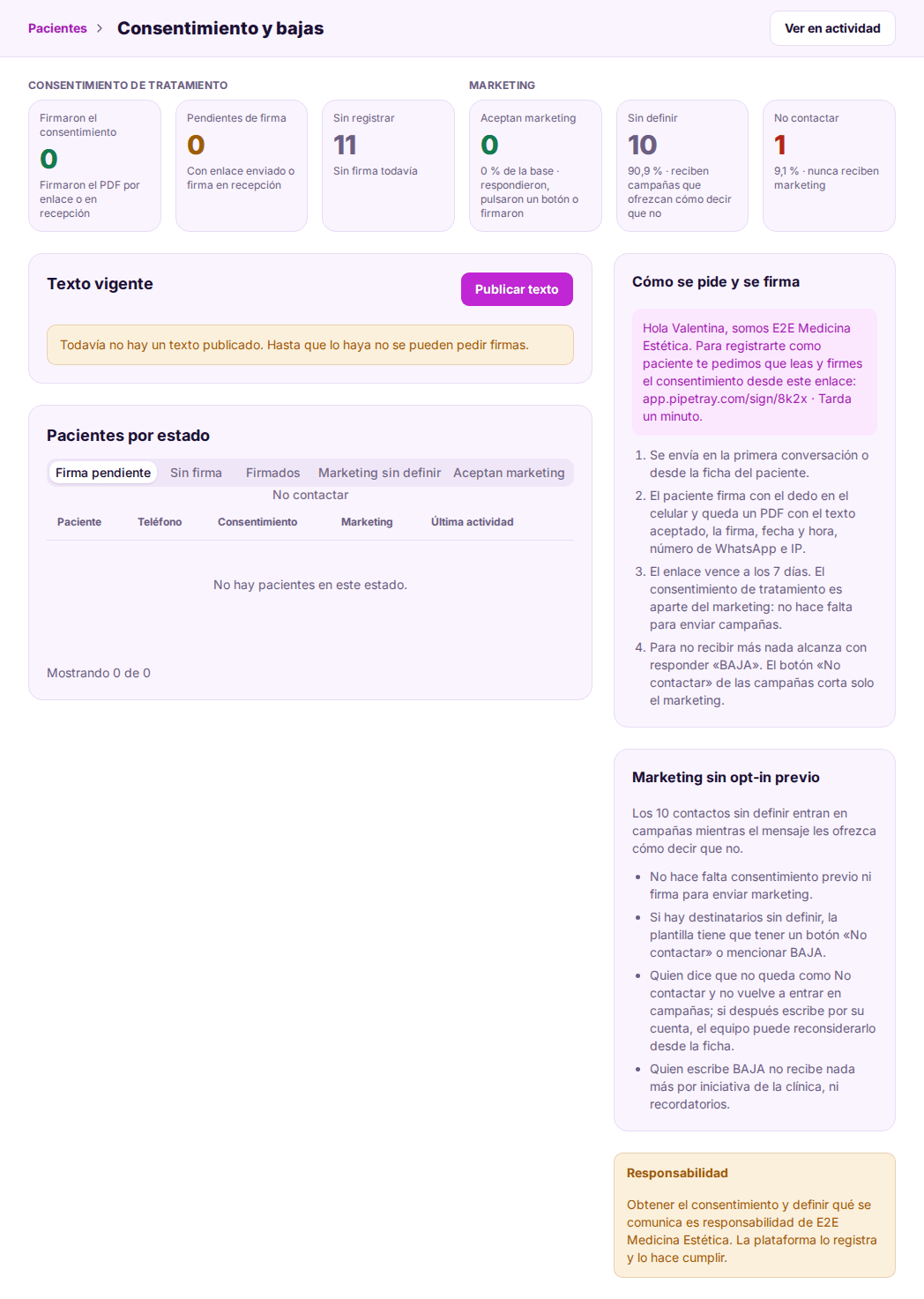
La pantalla Consentimiento y bajas (desde Pacientes) resume el consentimiento y el marketing de toda la base:
- Conteos: «Firmaron el consentimiento», «Pendientes de firma», «Sin registrar»; «Aceptan marketing», «Sin definir», «No contactar».
- «Texto vigente»: el texto que firman los pacientes, con su versión. Administración lo edita con «Editar texto» y publica cada versión nueva con «Publicar versión N». Hasta que no haya un texto publicado no se pueden pedir firmas. Las firmas anteriores conservan la versión que aceptaron.
- «Cómo se pide y se firma»: los pasos del enlace, la firma y el PDF.
- «Pacientes por estado»: pestañas «Firma pendiente», «Sin firma», «Firmados», «Marketing sin definir», «Aceptan marketing» y «No contactar», con las acciones «Enviar link», «Firmar en recepción» y «No contactar» por fila.
Importar y exportar
La base de contactos anterior (un Excel o un CSV) se importa desde Configuración › Importación; la exportación completa, desde Configuración › Exportación. Las dos son de administración y están en el capítulo 11.
7. Pagos
Varios pagos por turno
Un turno puede tener varios pagos: la seña, el saldo, una sesión u otro concepto. Los pagos se ven y se cargan en el detalle del turno (bloque «Pagos»), al registrar la asistencia y en la pestaña «Pagos» de la ficha del paciente. Pueden registrar pagos Recepción, Profesional y Administración.
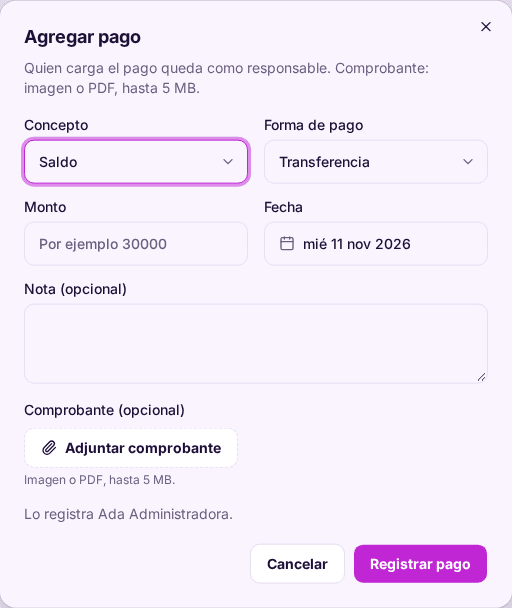
«Agregar pago» pide:
- «Concepto»: «Seña», «Saldo», «Sesión» u «Otro».
- «Forma de pago»: «Efectivo», «Transferencia», «Débito», «Crédito» o «Mercado Pago».
- «Monto» (en pesos) y «Fecha» (no puede ser futura).
- «Nota» opcional.
- «Comprobante»: una imagen o un PDF de hasta 5 MB («Adjuntar comprobante»).
El responsable es automático: «Lo registra {tu nombre}.» Cada pago queda en el registro de actividad.
La seña
La seña es un pago más, con concepto «Seña». Al crear el turno se define su importe (del catálogo o a mano). Mientras no esté registrada, el turno muestra «Seña pendiente» en la agenda, el pipeline y la bandeja, y la automatización «Seña pendiente» le escribe al paciente a las 48 h si está activa. Al registrarla, el turno pasa a «Seña registrada».
Si el turno se cancela, se reprograma o el paciente no viene, quien hace esa acción decide qué pasa con la seña (capítulo 5): se traslada al turno nuevo o queda a favor, se pierde o se devuelve. El pago muestra entonces «Trasladada», «Perdida» o «Devuelta», con el motivo.
Anular un pago
«Anular» abre «Anular el pago de {monto}»: el pago no se borra, queda tachado con la etiqueta «Anulado» y el motivo. Si se anula una seña, el turno vuelve a «Seña pendiente».
Qué es la facturación
En los reportes, la facturación es la suma de los pagos cobrados: todos los pagos registrados, excluidos los anulados y las señas devueltas. Una seña perdida sí cuenta.
8. Campañas
Una campaña es un mensaje de WhatsApp que se manda a un grupo de pacientes elegido con filtros, usando una plantilla de marketing aprobada por Meta. Pueden crear y enviar campañas Comercial y Administración.
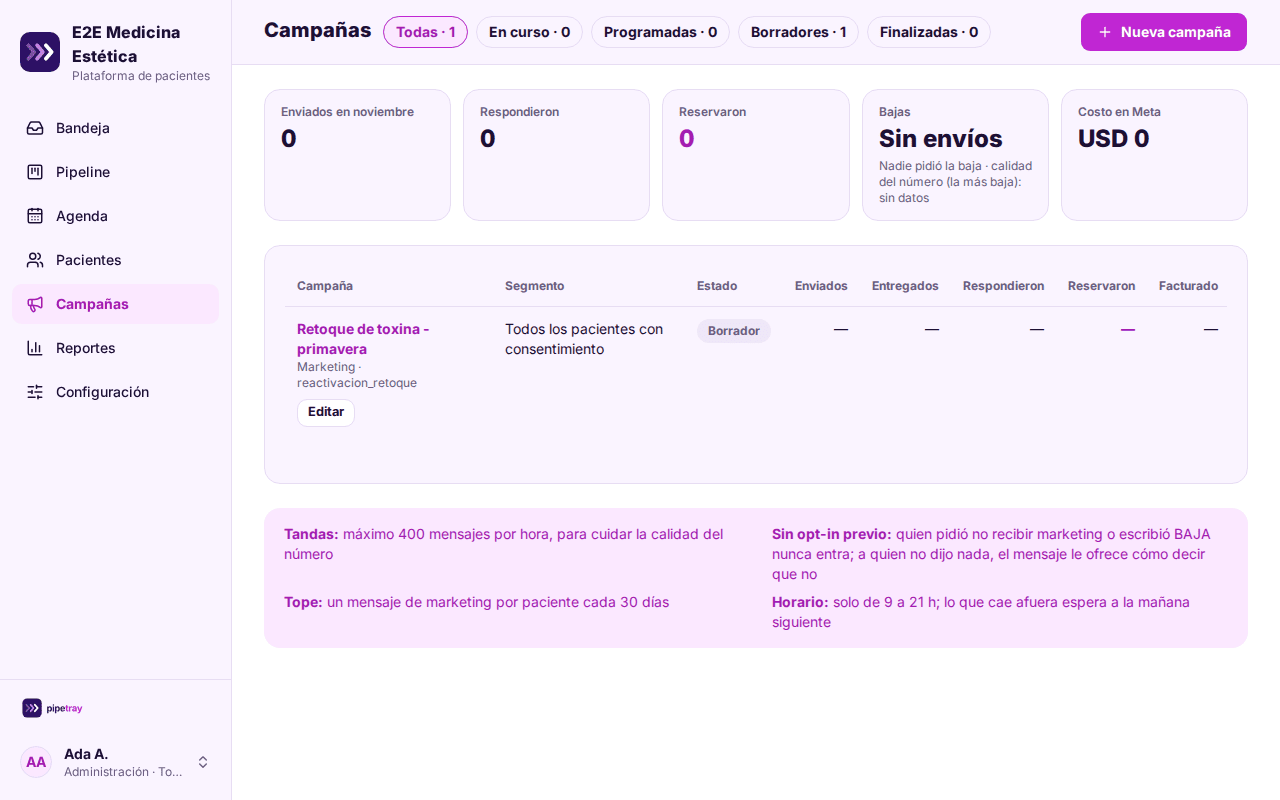
La lista muestra cada campaña con su segmento, estado («Borrador», «Programada», «Enviando», «Pausada», «Finalizada», «Cancelada»), «Enviados», «Entregados», «Respondieron», «Reservaron» y «Facturado». Arriba, los totales del mes y el «Costo en Meta», más las «Bajas» y la calidad del número.
Crear una campaña
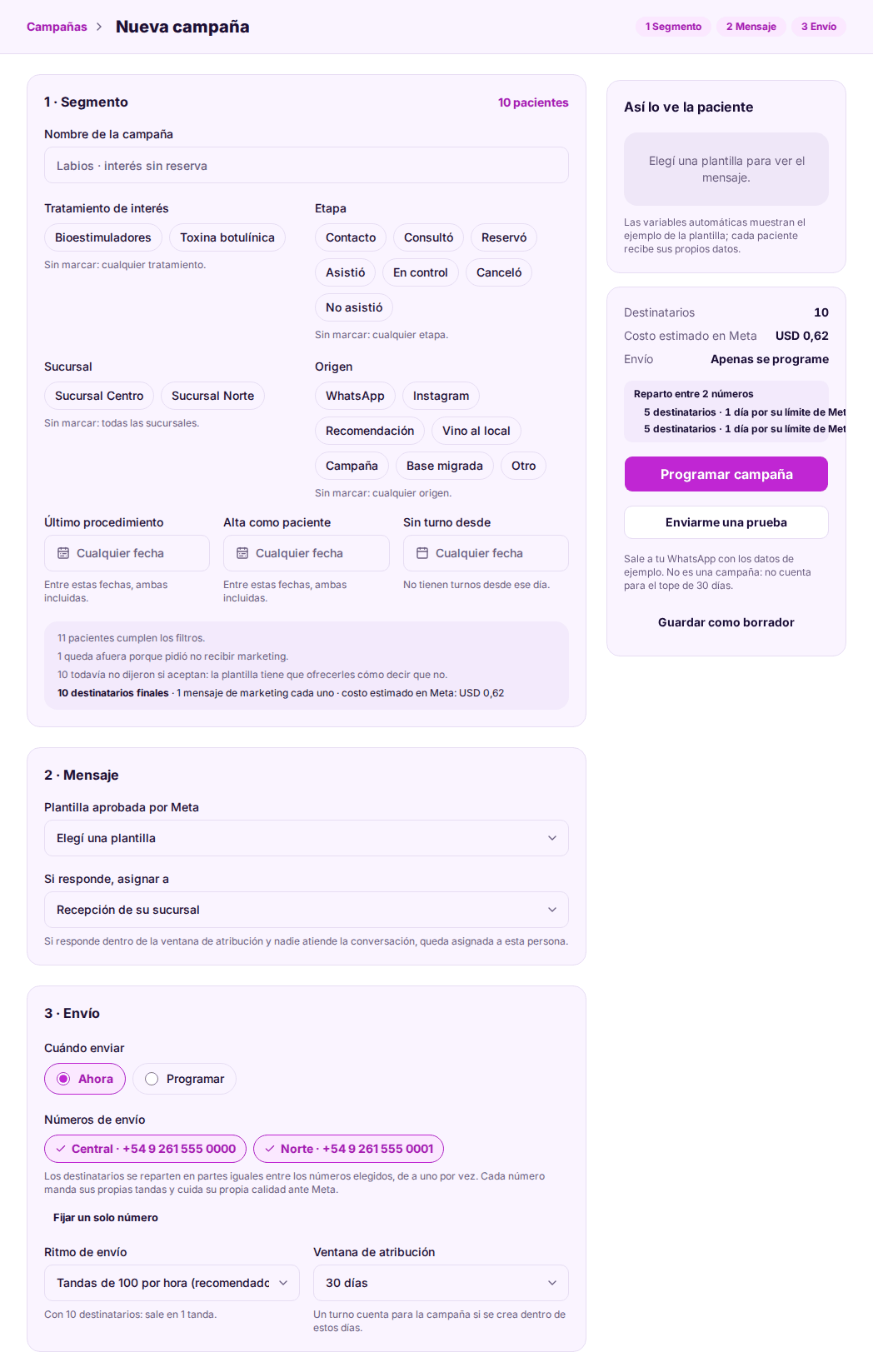
«Nueva campaña» tiene tres pasos:
- «1 · Segmento»: «Tratamiento de interés», «Etapa», «Sucursal», «Origen», «Último procedimiento» (entre fechas), «Alta como paciente» (entre fechas) y «Sin turno desde». Lo que no marques no filtra.
- «2 · Mensaje»: la «Plantilla aprobada por Meta» (solo plantillas de marketing aprobadas). Las variables «nombre» y «sucursal» se completan solas; las demás llevan un valor fijo. «Si responde, asignar a» elige quién atiende las respuestas (un comercial o «Recepción de su sucursal»). La vista previa «Así lo ve la paciente» muestra el mensaje terminado.
- «3 · Envío»: «Cuándo enviar» («Ahora» o «Programar» una fecha y hora de Mendoza), el ritmo de envío (100, 200 o 400 por hora, o 100 cada 2 horas), la «Ventana de atribución» (7, 15, 30 o 60 días) y los números de envío.
La estimación
Antes de programar, la plataforma cuenta:
- «# pacientes cumplen los filtros.»
- «… pidieron no recibir marketing.» (se excluyen).
- «… no tienen celular.» (se excluyen).
- «… ya recibieron marketing en los últimos 30 días.» (se excluyen).
- «# destinatarios finales · 1 mensaje de marketing cada uno · costo estimado en Meta: USD …».
- «# todavía no dijeron si aceptan: la plantilla tiene que ofrecerles cómo decir que no.»
El costo se estima con la tarifa de marketing de Meta por mensaje (en dólares). Meta se lo cobra a la clínica directamente; lo que la campaña gastó de verdad se ve después en Reportes › Costos de Meta.
Por qué puede haber cero destinatarios
Si «Ningún paciente cumple el segmento», ajustá los filtros. Si cumplen pero quedan cero, es porque todos cayeron en alguna exclusión: pidieron no recibir marketing (botón «No contactar», BAJA o el equipo), no tienen celular, o ya recibieron un mensaje de marketing en los últimos 30 días (el tope es un marketing cada 30 días por paciente, contando campañas y automatizaciones de marketing).
La salida obligatoria
Si entre los destinatarios hay pacientes «sin definir» (nunca dijeron si aceptan), la plantilla tiene que ofrecer cómo decir que no: un botón «No contactar» (o uno de los textos equivalentes del capítulo 3) o la palabra «BAJA» en el texto. Si no la ofrece, la campaña no se programa y queda guardada como borrador. Las plantillas que sirven aparecen como «aprobada · ofrece salida».
Horarios, tandas y números
- Nada sale fuera de 9 a 21 h: lo que quede pendiente espera a la mañana siguiente.
- Los mensajes salen en tandas de hasta 400 por hora, según el ritmo elegido. Cada tanda vuelve a revisar las exclusiones: quien escribió BAJA entre una tanda y otra ya no recibe el mensaje.
- Si la clínica tiene varios números con el rol «Campañas», los destinatarios se reparten de a uno entre ellos; cada número tiene su propio límite diario de Meta. «Fijar un solo número» manda toda la campaña por uno. Si ningún número tiene el rol, la campaña no se puede programar: «No hay ningún número de campañas conectado.»
Probar, pausar, cancelar
- «Enviarme una prueba» manda la plantilla con datos de ejemplo a tu propio celular (el de «Mi perfil»). Hasta 5 pruebas por hora; no cuenta para el tope de 30 días.
- «Pausar» detiene una campaña programada o en envío; «Reanudar» la retoma. «Cancelar» la termina: lo que ya salió queda con sus métricas.
- Las campañas que ya salieron no se editan.
Qué mide una campaña
En el detalle: «Destinatarios», «Enviados», «Entregados», «Respondieron», «Turnos generados», «Facturación atribuida», «Costo en Meta» y «Bajas». Se atribuye a la campaña la primera respuesta, el primer turno creado y lo cobrado por ese turno dentro de la «Ventana de atribución».
9. Automatizaciones
Las automatizaciones son mensajes de WhatsApp que la plataforma manda sola cuando pasa algo: se reservó un turno, falta la seña, se acerca el control. Se administran en Configuración › Automatizaciones; todos pueden verlas, solo administración las edita.
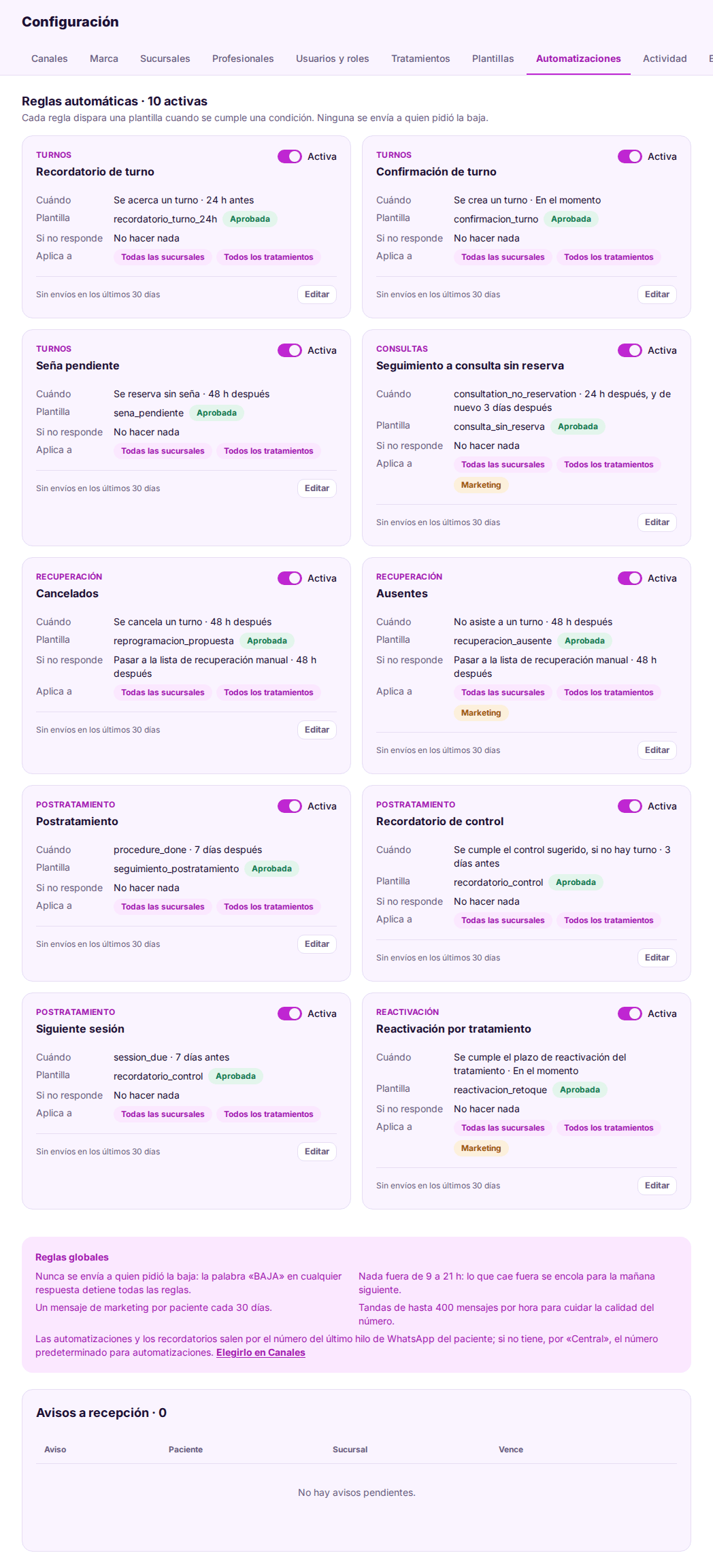
Las reglas por defecto
Se crean al conectar WhatsApp, cada una con su plantilla:
| Regla | Cuándo | Si no responde |
|---|---|---|
| Recordatorio de turno | 24 h antes del turno | Aviso a recepción |
| Confirmación de turno | Al crear el turno, con la seña a pagar | — |
| Seña pendiente | 48 h después de reservar sin seña registrada | Reenvía una vez; después, aviso a recepción |
| Seguimiento a consulta sin reserva | 24 h después de la consulta, y de nuevo a los 3 días | — |
| Cancelados | 2 días después de cancelar | Lista de recuperación |
| Ausentes | 2 días después de faltar | Lista de recuperación |
| Postratamiento | 7 días después del tratamiento | — |
| Recordatorio de control | 3 días antes de la fecha sugerida del control | Aviso a recepción |
| Siguiente sesión | 7 días antes de que toque la siguiente sesión | Aviso a recepción |
| Reactivación por tratamiento | A los N meses del último tratamiento (del catálogo) | — |
Cada tarjeta muestra «Cuándo», «Plantilla», «Si no responde», «Aplica a» (sucursales y tratamientos) y las cifras de los últimos 30 días (enviados, respondieron, omitidos, escalados). El interruptor la deja «Activa» o «Pausada». El editor permite cambiar el nombre, el «Tiempo», la «Plantilla que envía» (solo aprobadas por Meta), a qué sucursales y tratamientos aplica y qué hacer «Si no responde». Las reglas marcadas «Marketing» (seguimiento a consulta, ausentes y reactivación) respetan «No contactar» y el tope de 30 días.
Qué se envía y cuándo no
Antes de cada envío, la plataforma revisa, en este orden:
- BAJA: si el paciente escribió BAJA, no se manda nada (ni recordatorios). Motivo: «pidió la baja».
- No contactar, solo en reglas de marketing: «pidió no recibir marketing».
- Sin teléfono: «sin teléfono».
- Tope de 30 días, solo en reglas de marketing: «ya recibió marketing este mes».
- Horario: nada sale fuera de 9 a 21 h. El mensaje no se pierde: espera a las 9 de la mañana siguiente.
- Plantilla: si la plantilla falta o Meta no la aprobó, la regla queda «Pausada hasta que Meta apruebe la plantilla» y se avisa a recepción.
- Número: si no hay un número de WhatsApp conectado para enviar, se omite.
Un mensaje también se cancela solo si ya no tiene sentido: el turno se canceló, el paciente ya reservó, el control ya se agendó.
El mensaje sale por el número del último hilo de WhatsApp del paciente o, si no tiene, por el número predeterminado para «Automatizaciones y recordatorios» (capítulo 11).
Avisos a recepción
Cuando una regla no obtiene respuesta y está configurada para avisar, aparece un aviso en «Avisos a recepción» (al pie de Automatizaciones) y en «Pendientes del día» de la agenda: por ejemplo, un turno sin confirmar o una seña pendiente. Cada aviso tiene «Resolver». Los resuelven Administración, Recepción y Comercial.
10. Reportes
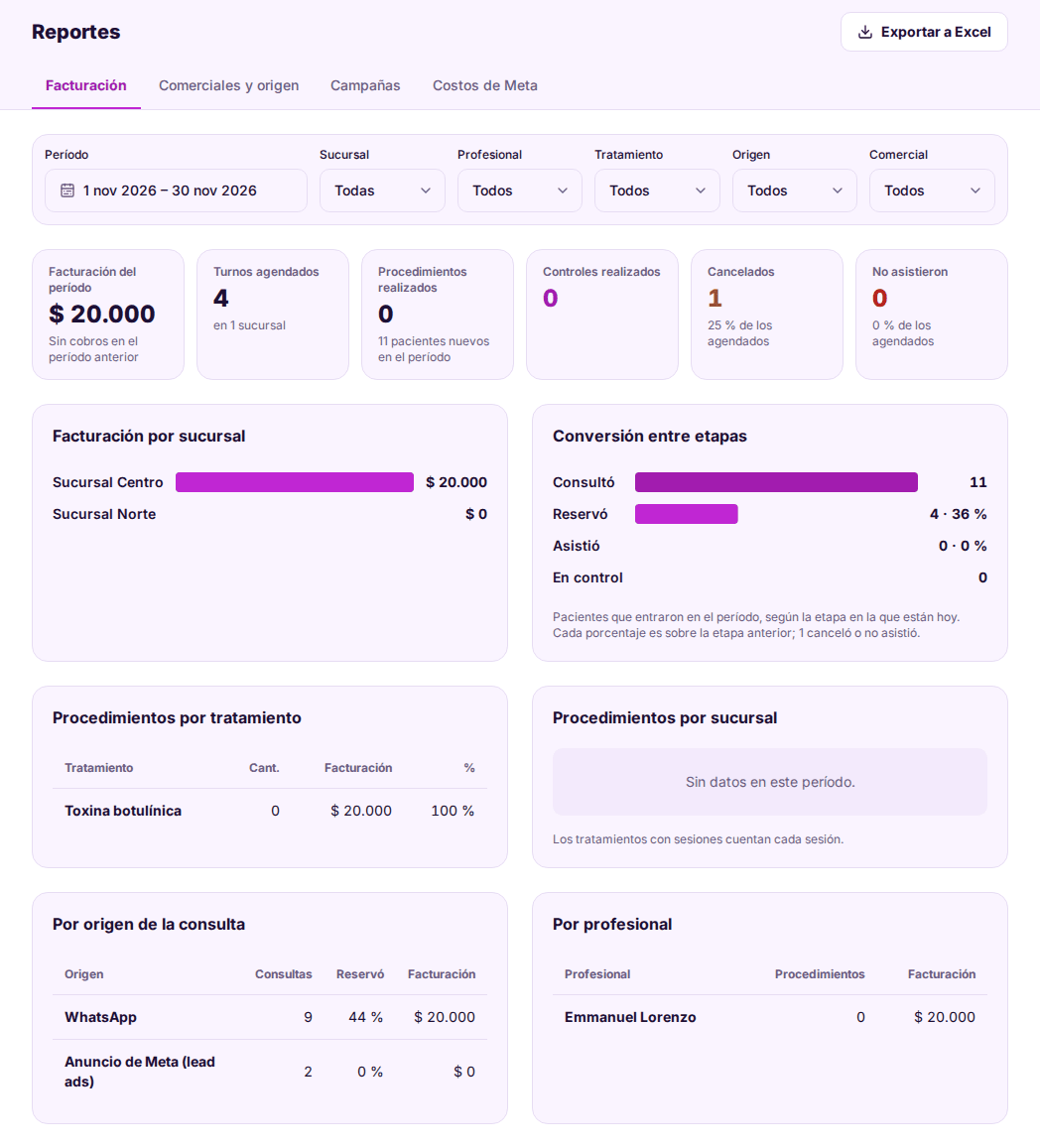
Reportes tiene cuatro pestañas. Administración ve todo. Comercial y Profesional ven «Facturación» y «Comerciales y origen» solo con sus propios datos (sus pacientes o sus turnos). Recepción no tiene acceso.
Los filtros son «Período» («Este mes», «Mes pasado», «Últimos 30 días», «Este año» o un rango de hasta un año), «Sucursal», «Profesional», «Tratamiento», «Origen» y «Comercial».
- «Facturación»: «Facturación del período» (con la variación contra el período anterior), «Turnos agendados», «Procedimientos realizados», «Controles realizados», «Cancelados» y «No asistieron». Gráficos de «Facturación por sucursal» y «Conversión entre etapas». Tablas de «Procedimientos por tratamiento», «Procedimientos por sucursal» (los tratamientos con sesiones cuentan cada sesión), «Por origen de la consulta» y «Por profesional».
- «Comerciales y origen»: «Por comercial» (consultas atendidas, reservaron, asistieron, tiempo de respuesta, facturación generada), «Conversión por origen», «Reservas por cada 100 consultas» y «Etapa donde más se pierde». «Cada comercial ve solo su fila; administración ve todas.»
- «Campañas»: campañas del período, mensajes enviados, respondieron, turnos generados, «Costo WhatsApp (Meta)», facturación atribuida, la tabla «Por campaña», «Qué segmentos responden mejor» y «Salud de los números» (calidad y límite de cada número en Meta, y cuántos pidieron no recibir más mensajes).
- «Costos de Meta»: lo estimado a Meta en el mes, por categoría y por número, con las tarifas cargadas en Configuración › Canales.
«Exportar a Excel» (administración) pide una exportación de los turnos y procedimientos del período; el archivo aparece en Configuración › Exportación.
11. Configuración
Configuración es solo para Administración (salvo Automatizaciones, que todos pueden ver). Las secciones están en el menú de la izquierda.
Canales
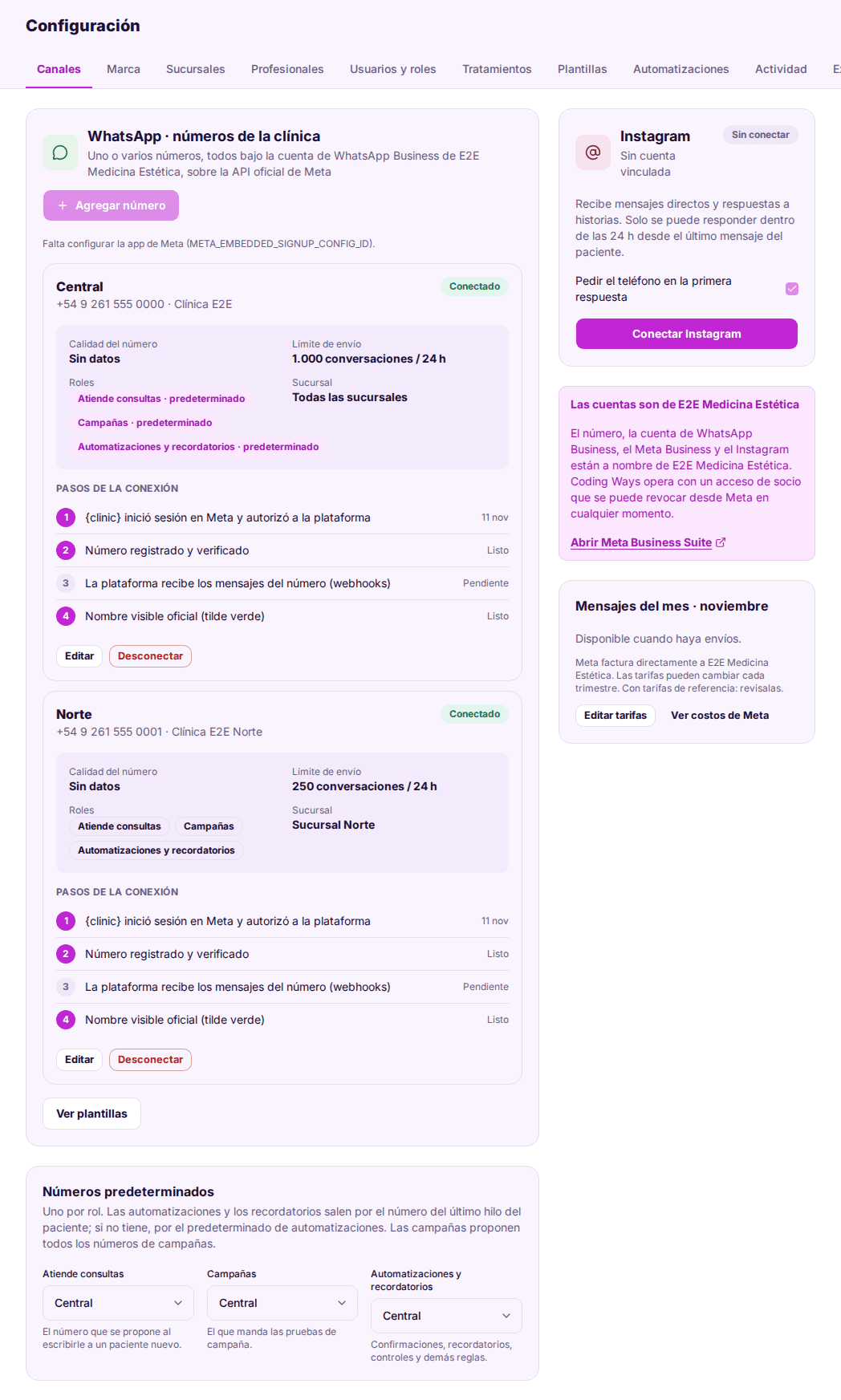
Acá se conectan WhatsApp e Instagram con la API oficial de Meta. La cuenta de WhatsApp Business, el número y el Meta Business quedan a nombre de la clínica («Las cuentas son de {clínica}»; «Abrir Meta Business Suite» lleva al panel de Meta).
- WhatsApp: «Conectar WhatsApp» abre el registro de Meta en una ventana; «Agregar número» lo repite para sumar otro número a la misma cuenta. Cada número muestra su estado («Conectado», «Pendiente», «Con error», «Desconectado»), la calidad y el límite de envío que le da Meta, y los pasos de la conexión. Con «Editar» le ponés una «Etiqueta» (por ejemplo «Central»), sus «Roles» («Atiende consultas», «Campañas», «Automatizaciones y recordatorios»), una «Sucursal» o «Todas las sucursales», y si es «Predeterminado para» cada rol. «Desconectar» deja de usar el número (los demás siguen); un número desconectado se puede «Quitar» de la lista, sus conversaciones quedan en la bandeja.
- Números predeterminados: el de «Atiende consultas» se propone al escribirle a un paciente nuevo; el de «Campañas» manda las pruebas; el de «Automatizaciones y recordatorios» se usa cuando el paciente no tiene un hilo previo.
- Instagram: «Conectar Instagram» / «Reconectar cuenta». Recibe mensajes directos y respuestas a historias; solo se responde dentro de las 24 h.
- «Mensajes del mes»: lo estimado a Meta por número, con las «Tarifas de Meta por mensaje» editables.
Para conectar, seguí los pasos que muestra la pantalla: hay que iniciar sesión en Meta con una cuenta que administre el negocio de la clínica. Si algo falla, el mensaje de error lo dice (registro cancelado, incompleto, sin cuenta de Instagram) y se puede repetir.
Marca
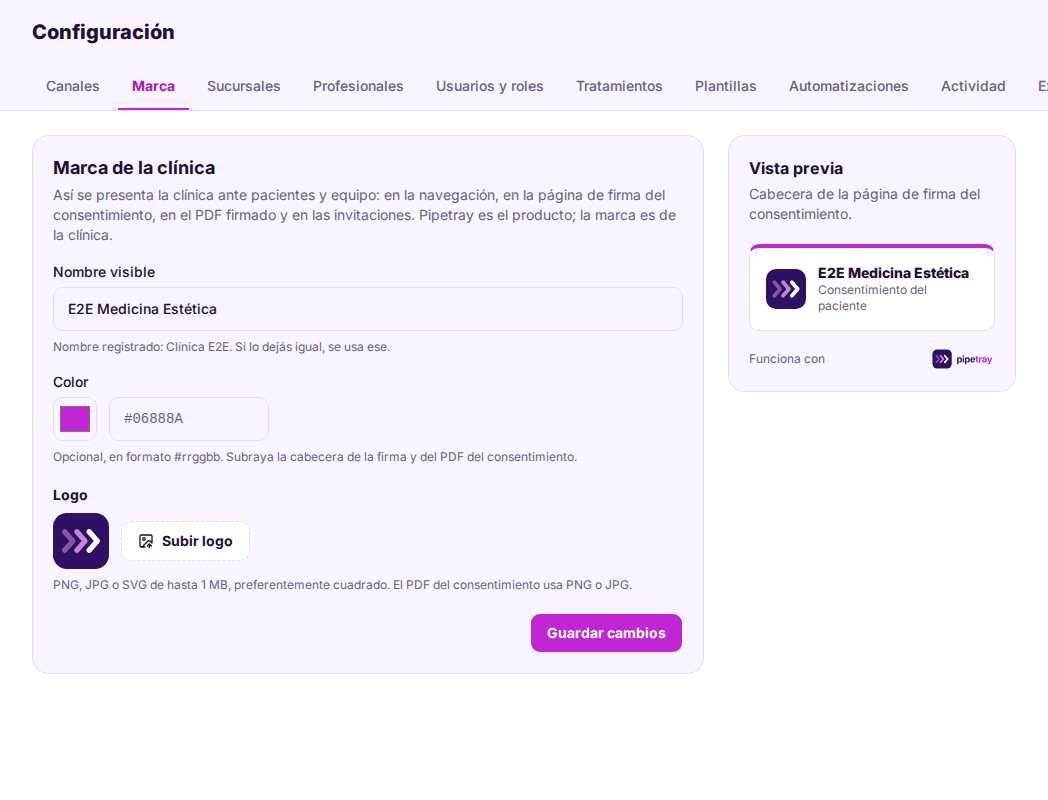
«Nombre visible», «Color» y «Logo» (PNG, JPG o SVG hasta 1 MB) de la clínica. Aparecen en la navegación, en la página de firma del consentimiento, en el PDF y en las invitaciones. La «Vista previa» muestra cómo lo ve el paciente.
Sucursales
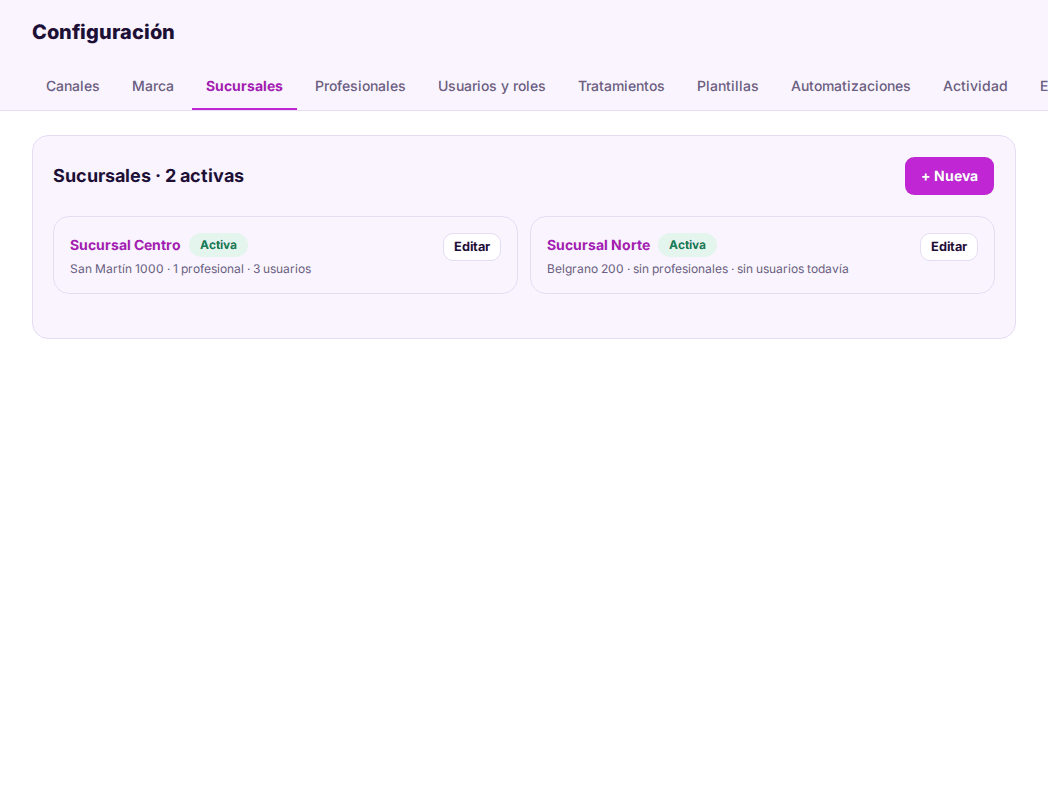
«+ Nueva» crea una sucursal con «Nombre», «Dirección», «Ciudad», «Provincia», «Teléfono de recepción» y «Palabras clave para asignar conversaciones» (si un mensaje menciona una, la conversación se asigna a esa sucursal). En «Horarios de atención» marcás los días que «Atiende» y a qué hora «Abre» y «Cierra»: la agenda solo ofrece huecos dentro de ese horario. «Profesionales que atienden acá» se arma solo desde Profesionales. Una sucursal sin la casilla «Activa» queda en «Próxima apertura» y no recibe turnos; «Desactivar sucursal» la deja «Cerrada» conservando sus datos.
Profesionales
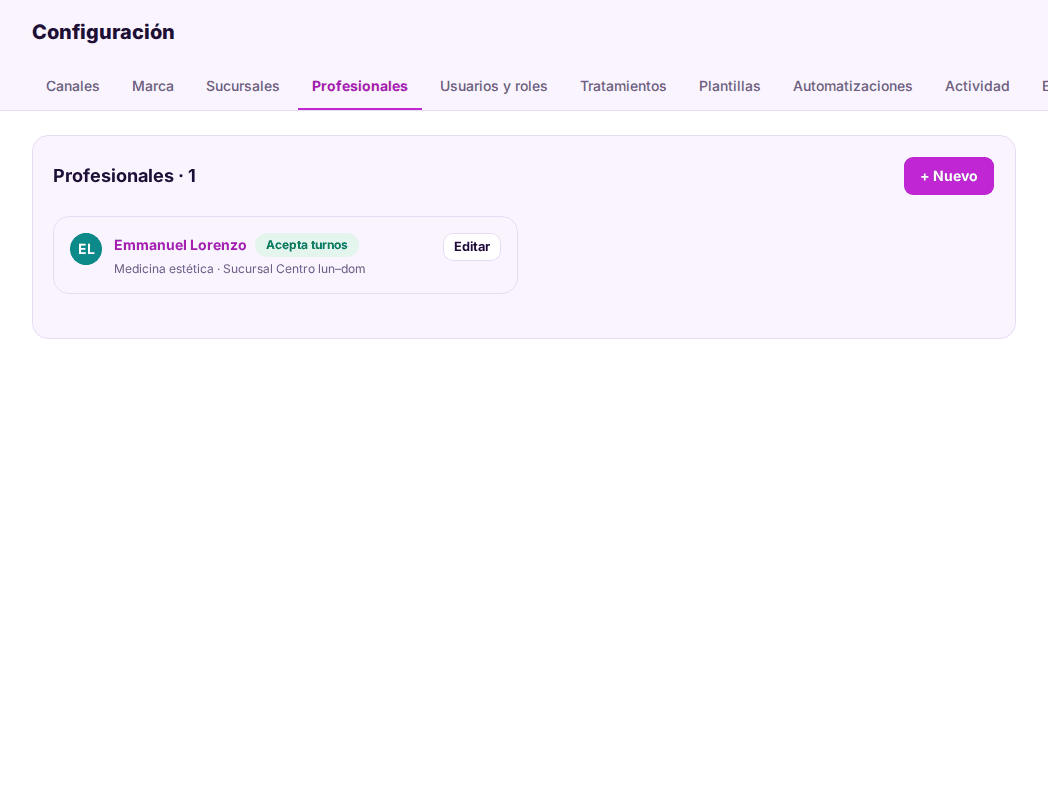
Cada profesional tiene «Nombre», «Apellido», «Especialidad», «Matrícula», un «Usuario vinculado» (para que vea su agenda y firme sus observaciones), un «Color en la agenda» y los «Tratamientos que realiza». Lo más importante es la «Disponibilidad semanal por sucursal»: una franja por día con «Sucursal», «Desde» y «Hasta» (y, si hace falta, «Vigente desde/hasta»). Por ejemplo: lunes a jueves en una sucursal, viernes en otra. La agenda solo ofrece huecos donde el profesional está ese día. En «Excepciones (vacaciones, feriados)» se cargan los días bloqueados o extra.
Usuarios y roles
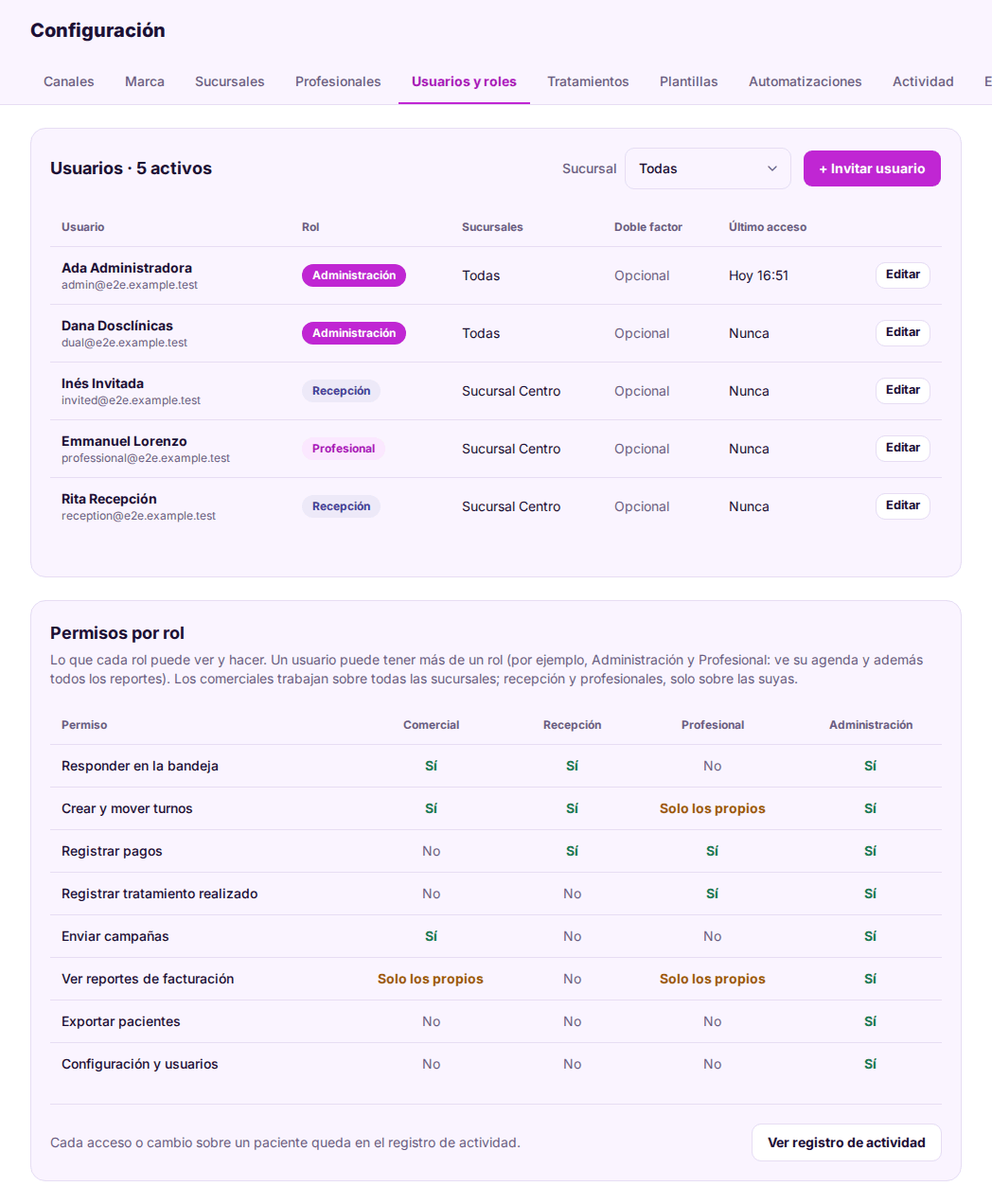
«+ Invitar usuario» pide «Nombre», «Apellido», «Email», «Roles (puede tener más de uno)», «Sucursales» y «Estado». La persona recibe un email con la invitación, que vence a los 7 días («Reenviar» manda otra). La lista muestra el rol, las sucursales, si tiene «Doble factor» activo y el «Último acceso». Con «Editar» cambiás roles, sucursales o suspendés el acceso. Siempre tiene que quedar al menos un administrador activo. Abajo, «Permisos por rol» (capítulo 2).
Tratamientos
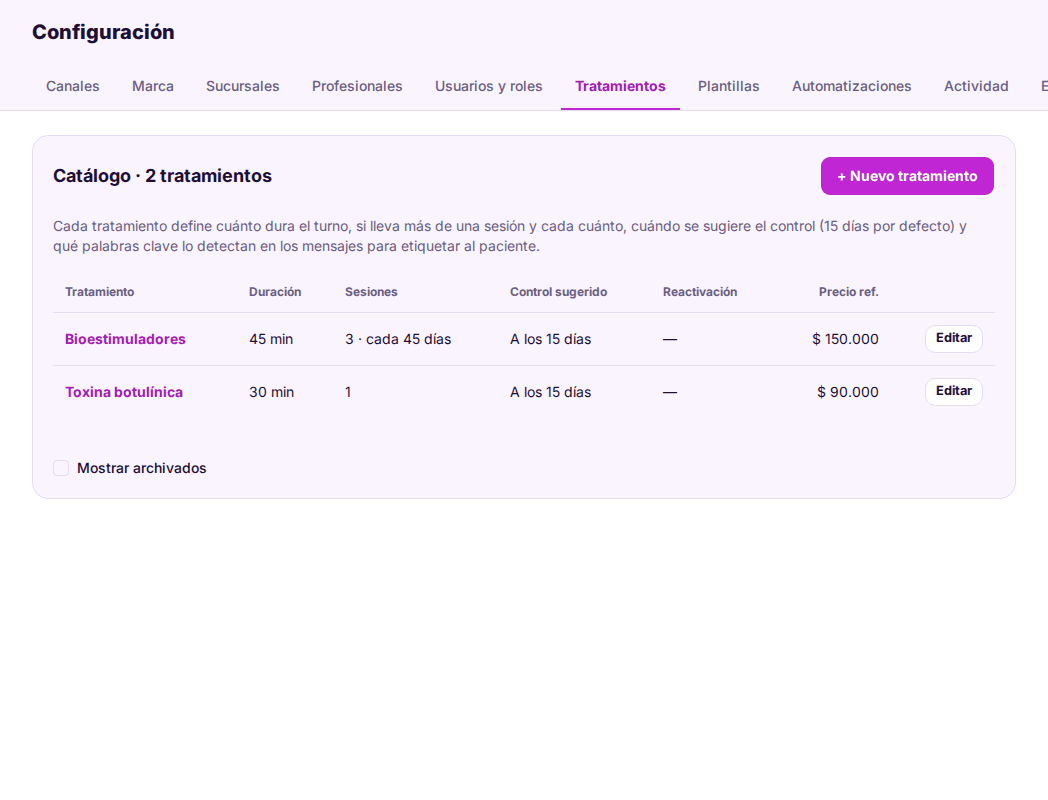
El catálogo define, por tratamiento: la duración del turno (15 a 120 minutos; 30 por defecto), las «Sesiones» (1 a 6) y la «Separación entre sesiones (días)», el «Control sugerido» (0, 7, 15 o 30 días; 15 por defecto), la «Reactivación» (4 a 12 meses), el precio de referencia (vacío = «A cotizar», 0 = «Sin cargo»), la «Seña para reservar», las «Palabras clave para el etiquetado automático» (si un paciente escribe una, se le agrega el interés) y si es «Visible para el etiquetado y las campañas». Los tratamientos se pueden «Archivar» y «Restaurar».
Plantillas
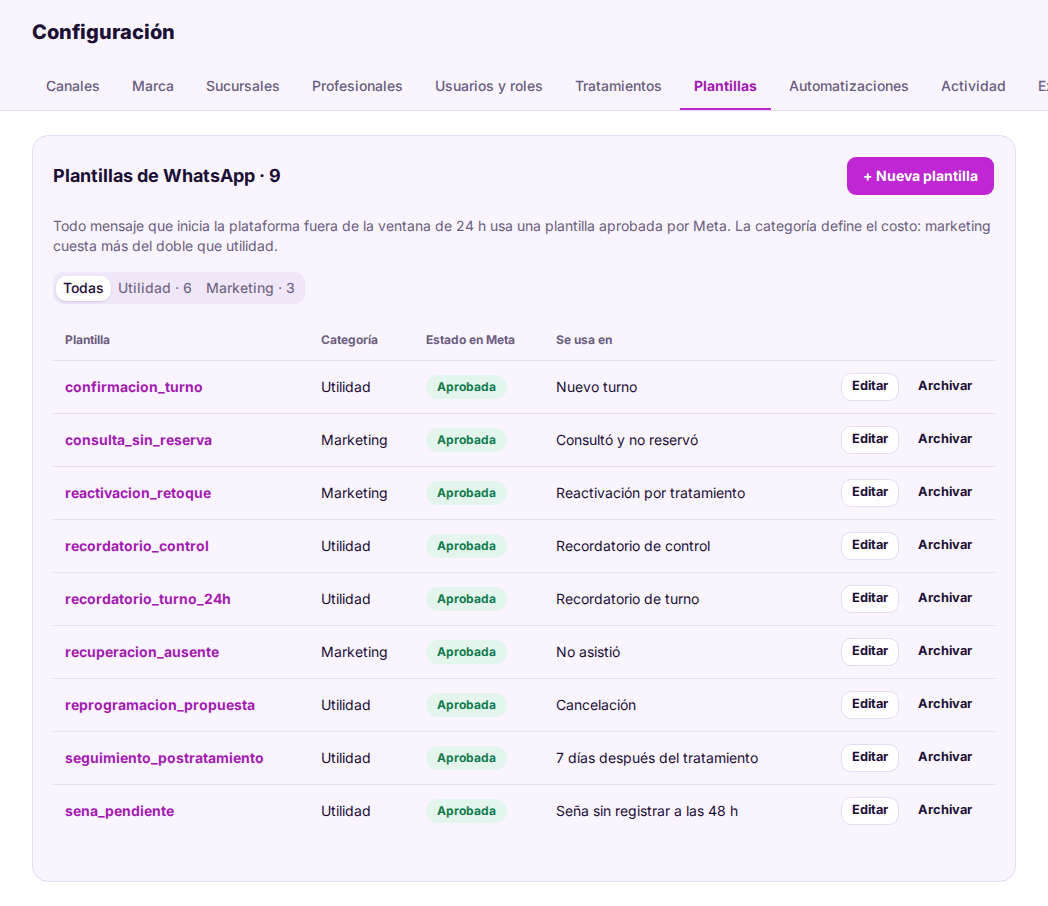
Las plantillas son los mensajes prearmados de WhatsApp que se usan fuera de la ventana de 24 h, en las automatizaciones y en las campañas. Meta las revisa y aprueba. La pantalla las lista por categoría («Utilidad» o «Marketing») y estado («Borrador», «En revisión», «Aprobada», «Rechazada», «Pausada»). El editor tiene nombre (minúsculas, números y guion bajo), encabezado, cuerpo con variables, pie, hasta 3 botones de respuesta y 1 de enlace, y la vista previa. «Enviar a revisión» la manda a Meta. Las plantillas son de la cuenta de WhatsApp: las comparten todos los números.
Automatizaciones
Ver el capítulo 9.
Actividad
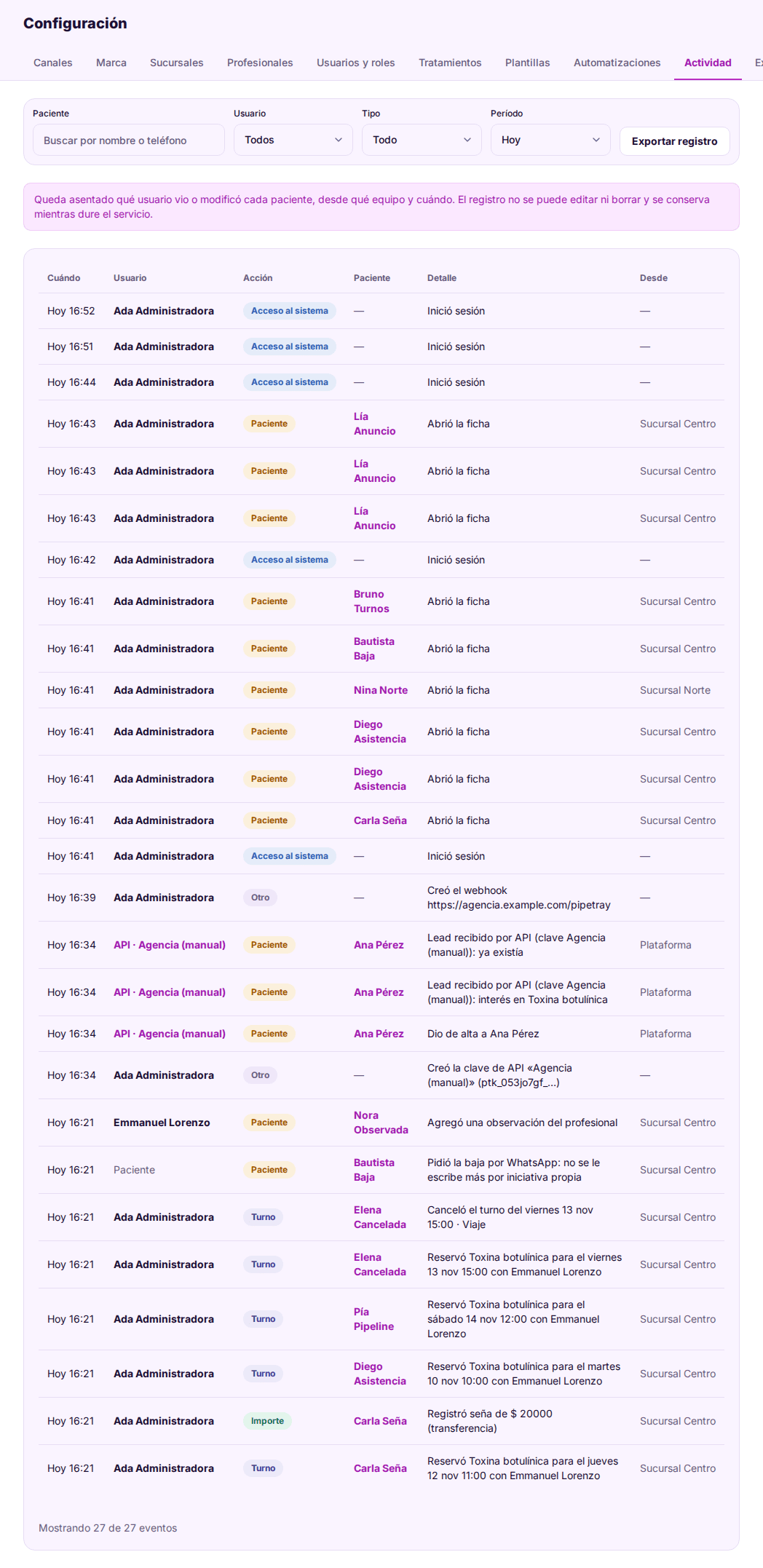
El registro de actividad guarda todo lo que pasó en la plataforma: quién hizo qué, sobre qué paciente, cuándo y desde dónde. No se puede editar ni borrar. Se filtra por «Paciente», «Usuario», «Tipo» y «Período». «Exportar registro» lo manda a Exportación.
Exportación
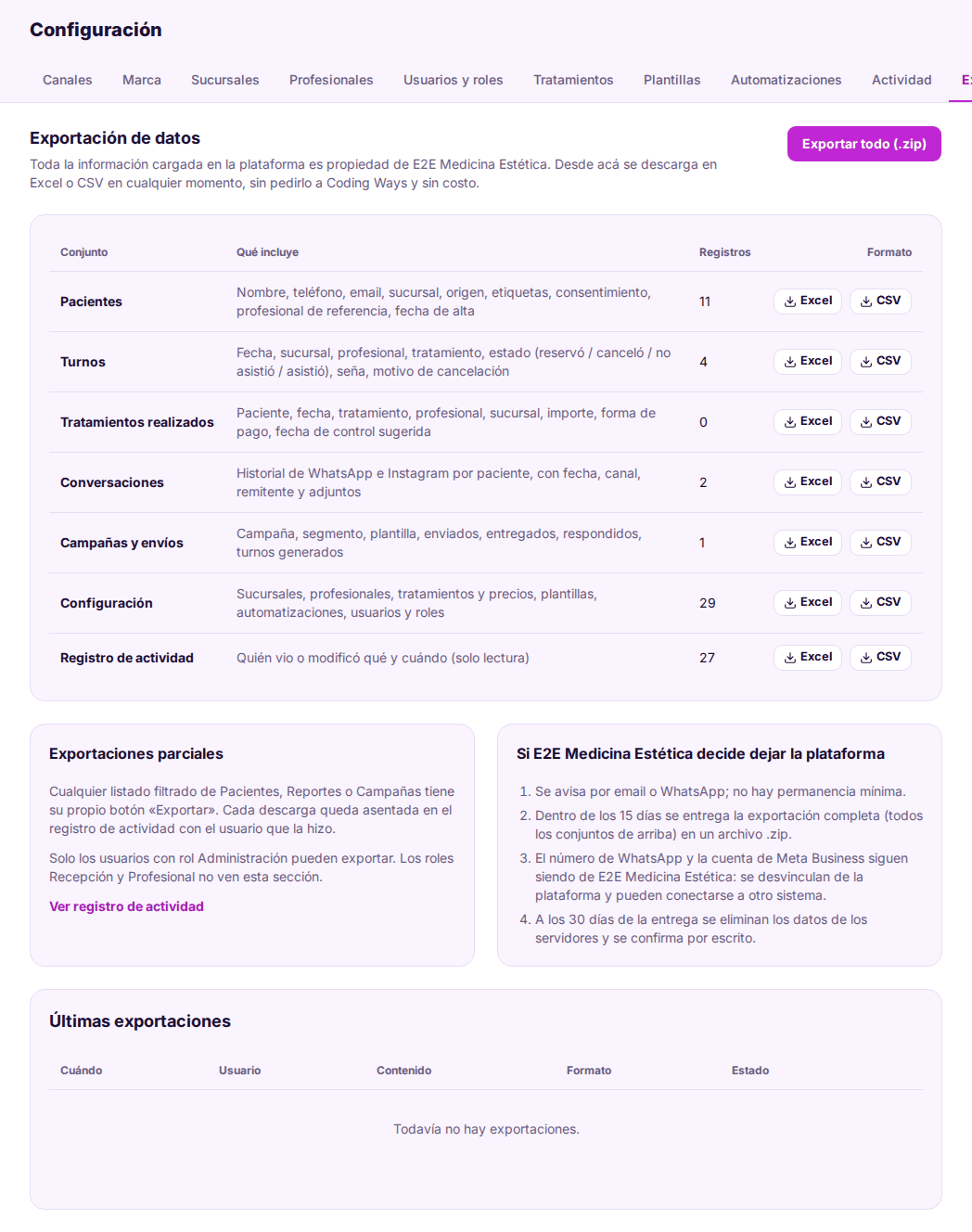
Los datos son de la clínica y se pueden exportar en cualquier momento. Hay siete conjuntos: pacientes, turnos, tratamientos realizados, conversaciones (con cada mensaje), campañas, configuración y registro de actividad. Cada uno se pide en Excel (.xlsx) o CSV, y «Exportar todo (.zip)» los baja todos. La exportación se genera en segundo plano («En cola», «Generando…», «Lista») y el archivo se puede descargar durante 7 días.
Importación
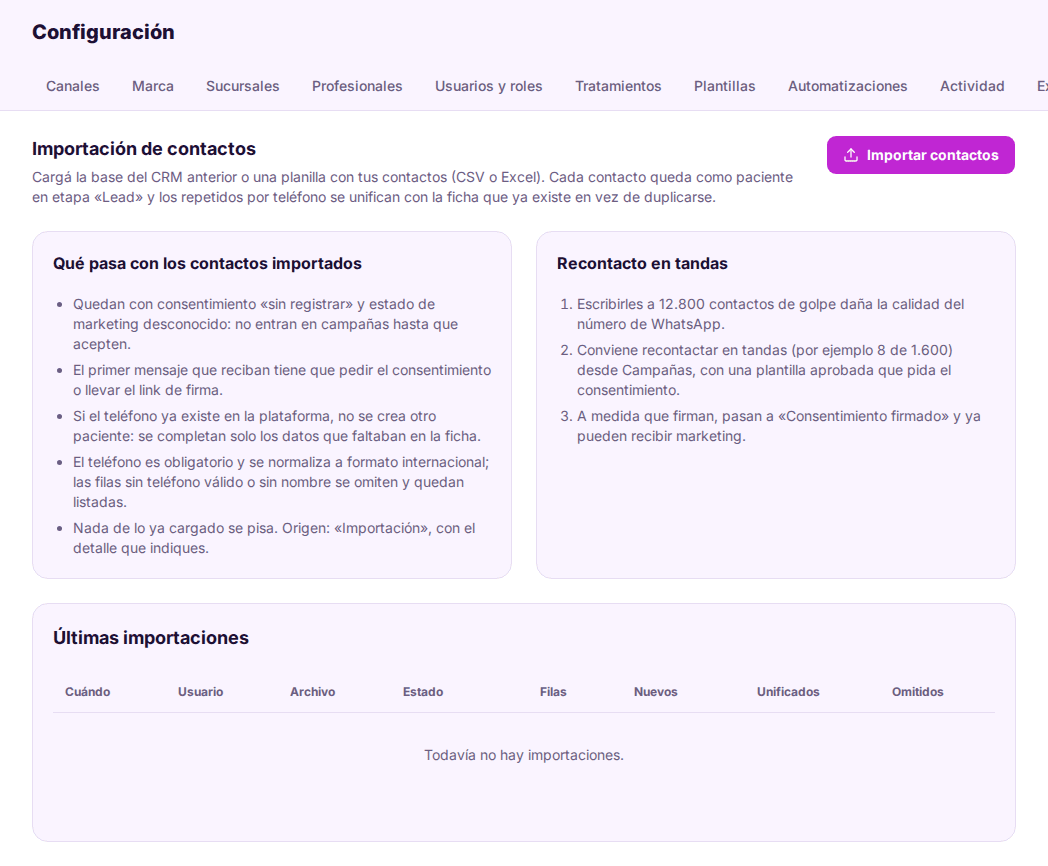
Para cargar la base anterior: subí un CSV, .xlsx o .xls (hasta 20 MB) cuya primera fila sea el encabezado, indicá qué columna es cada dato («Nombre y apellido (juntos)» o «Nombre» y «Apellido», «Teléfono», «Email», «Instagram», «Fecha de nacimiento», «Domicilio», «Ciudad», «Origen») y, si querés, una sucursal y un detalle del origen para los nuevos. Teléfono y nombre son obligatorios. Los teléfonos se normalizan y se deduplican: si ya existe una ficha con ese número, solo se completan los campos vacíos. Las filas sin nombre o con teléfono inválido se omiten y se listan. Los importados entran como «Contacto», con origen «Base migrada», consentimiento «Sin registrar» y marketing «Sin definir». El resultado muestra «Nuevos», «Unificados» y «Omitidos».
Integraciones
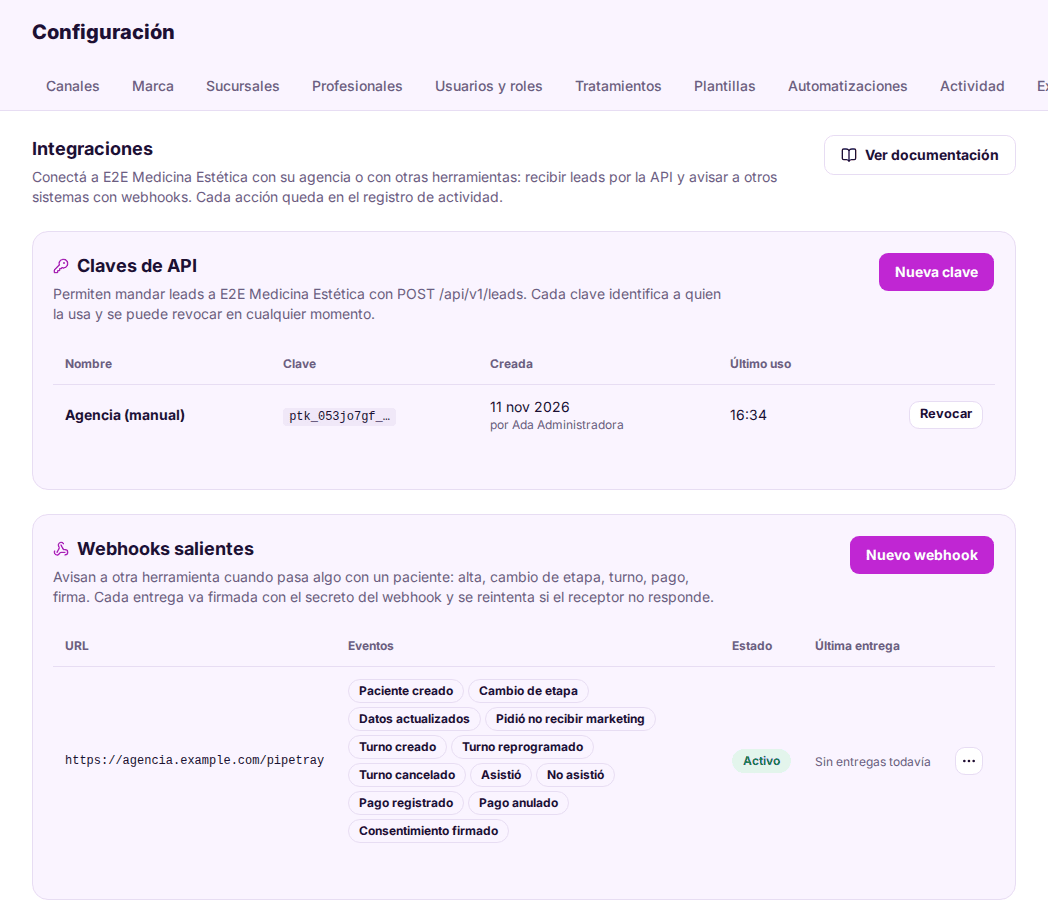
Para que la agencia de marketing (u otra herramienta) mande leads a la clínica y reciba avisos de lo que pasa después. «Claves de API» crea una clave (ptk_…, se muestra una sola vez) y la revoca cuando haga falta. «Webhooks salientes» registra la URL de la agencia y los eventos que quiere recibir, con «Probar», «Rotar secreto», «Desactivar» y el panel de «Entregas». Los leads entran como «Contacto» con su «Origen externo». La documentación técnica para la agencia está en API y webhooks.
12. Preguntas frecuentes y soporte
No me llega el email de invitación o de recuperación. Revisá la carpeta de spam. Si el enlace venció, pedí que lo reenvíen desde Usuarios y roles (invitación) o pedí otro desde «¿Olvidaste la contraseña?».
Perdí el celular con la aplicación de autenticación. Entrá con un código de respaldo y, desde Mi perfil, desactivá y volvé a activar la verificación. Si tampoco tenés los códigos, escribí a soporte.
No puedo responder en la bandeja. Tu rol puede ser solo de lectura (Profesional), o pasaron más de 24 h desde el último mensaje del paciente: en WhatsApp usá «Enviar plantilla»; en Instagram hay que esperar a que vuelva a escribir.
El paciente escribió BAJA pero me está preguntando algo. Podés responderle dentro de la ventana de 24 h. Lo que no sale es nada por iniciativa de la clínica: plantillas, recordatorios ni campañas.
No encuentro un horario para dar un turno. La agenda solo ofrece huecos donde el profesional tiene disponibilidad ese día en esa sucursal, dentro del horario de la sucursal, y para la duración del tratamiento. Revisá Configuración › Profesionales y › Sucursales.
La campaña tiene cero destinatarios. Mirá la estimación: quienes pidieron no recibir marketing, no tienen celular o ya recibieron un marketing en los últimos 30 días quedan afuera. Si hay pacientes «sin definir», la plantilla tiene que ofrecer cómo decir que no.
Una automatización no salió. Mirá la tarjeta de la regla (omitidos y escalados), los «Avisos a recepción» y el recorrido del paciente: ahí dice por qué se omitió (BAJA, sin teléfono, tope de 30 días, plantilla sin aprobar). Nada sale fuera de 9 a 21 h.
¿Dónde queda registrado lo que hice? Todo queda en el recorrido del paciente y en Configuración › Actividad, con tu nombre, la fecha y la hora.
¿Puedo llevarme los datos? Sí: Configuración › Exportación, en Excel o CSV, cuando quieras.
Soporte
Pipetray es un producto de Coding Ways S.A.S. Soporte por email a info@codingways.com, de lunes a viernes de 9 a 18 h. Al escribir, contanos qué pantalla estabas usando, qué esperabas que pasara y, si podés, una captura.